


核心思路:找到图片 -> 备份原文件 -> 替换新文件
无论修改哪里,这个核心思路都是不变的,关键在于第一步:找到图片文件的位置。
(图片来源网络,侵删)
修改网站前台Logo(最常见)
这是最常见的需求,通常有两种方式,一种是后台设置,另一种是直接修改源码。
方法A:通过后台设置(推荐,最简单)
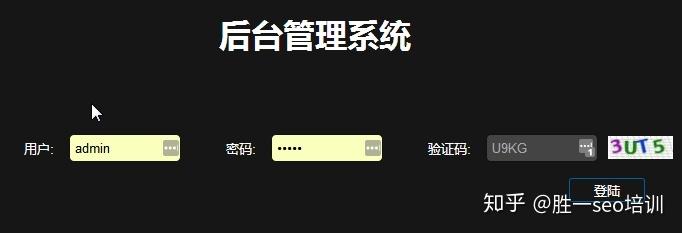
- 登录后台:使用管理员账号登录织梦后台。
- 进入系统设置:在左侧菜单栏中找到 “系统” -> “系统基本参数”。
- 修改站点Logo:
- 在“系统基本参数”页面,切换到 “核心设置” 选项卡。
- 找到 “站点Logo” 这一项。
- 点击右侧的 “浏览” 按钮,上传你准备好的新Logo图片(通常是
.png,.jpg,.gif格式)。 - 上传成功后,点击底部的 “保存” 按钮。
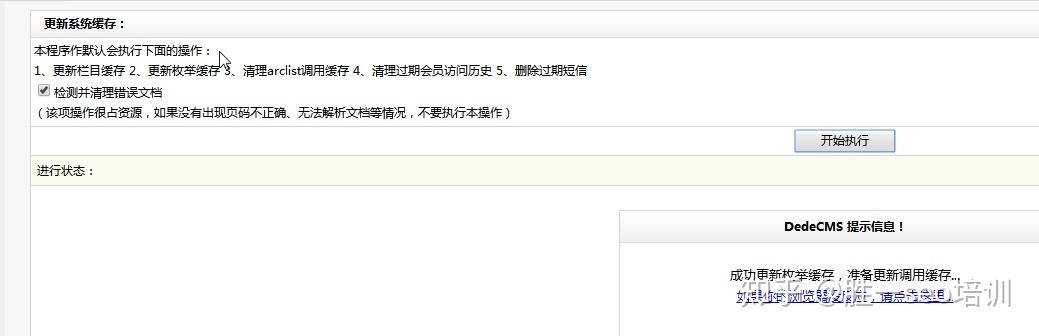
- 清除缓存:修改后,前台可能不会立即生效,请务必在后台点击 “系统” -> “一键更新网站”,或者手动清除浏览器缓存,然后刷新前台页面查看效果。
优点:无需接触代码,安全、方便,升级系统后设置通常不会丢失。 缺点:如果后台被禁用了此功能,或者你想修改的是Logo之外的图片,此方法无效。
方法B:直接修改源码(当后台无法设置时)
如果后台没有Logo设置选项,或者你想修改一个固定的Logo图片,就需要直接修改文件。
-
找到Logo图片文件:
 (图片来源网络,侵删)
- 登录你的网站FTP或使用主机文件管理器。
- 织梦的默认Logo通常位于网站的根目录下,文件名可能是
logo.gif或logo.png。 - 如果找不到,尝试在
/images/目录下寻找。 - 如果还是找不到,可以到织梦官方模板的目录里找,
/templets/default/images/。
-
下载并备份原文件:
- 找到
logo.gif或logo.png后,先下载到本地电脑,并重命名为logo_old.gif作为备份,这一步非常重要,以防修改出错可以恢复。
- 找到
-
上传新Logo文件:
- 将你准备好的新Logo图片重命名为与原文件完全相同的名字(
logo.png)。 - 通过FTP或文件管理器,将这个新文件上传到原文件所在的位置,覆盖掉旧文件。
- 将你准备好的新Logo图片重命名为与原文件完全相同的名字(
-
清除缓存并刷新:
清除浏览器缓存,并刷新前台页面,你应该就能看到新的Logo了。
 (图片来源网络,侵删)
修改后台默认图标或图片
后台的图标通常位于专门的images目录下。
-
找到图标文件:
- 通过FTP登录,进入织梦安装目录。
- 后台图标通常位于
/dede/images/目录下,你可能想修改登录页面的Logo,它可能在/dede/images/login_logo.gif。 - 或者,某个功能模块的图标可能在
/dede/images/目录的子文件夹里。
-
下载并备份:
- 找到目标图片(
login_logo.gif),下载到本地并重命名备份(如login_logo_old.gif)。
- 找到目标图片(
-
上传新文件并覆盖:
- 将你的新图标图片重命名为
login_logo.gif,然后上传到/dede/images/目录,覆盖原文件。
- 将你的新图标图片重命名为
-
刷新后台页面:
重新登录或刷新后台页面,即可看到效果。
修改模板文件中的图片
图片不是系统自带的,而是某个特定模板(theme)的一部分。
-
定位模板目录:
- 网站前台的所有模板文件都在
/templets/目录下。 - 如果你使用的是默认模板,路径就是
/templets/default/。 - 如果你使用的是第三方模板,路径可能是
/templets/你的模板名称/。
- 网站前台的所有模板文件都在
-
在模板文件中查找图片:
- 登录FTP,进入你的模板目录(
/templets/default/)。 - 你可能会看到一个
images/子文件夹,里面存放着这个模板专用的图片。 - 如果不确定图片在哪个文件里,可以打开模板的HTML文件(如
index.htm),用代码编辑器搜索图片的文件名或关键词。
- 登录FTP,进入你的模板目录(
-
替换图片:
- 假设你发现图片在
/templets/default/images/banner.jpg。 - 下载
banner.jpg并备份。 - 上传你的新
banner.jpg到同一位置,覆盖原文件。
- 假设你发现图片在
通过织梦标签调用的图片(动态图片)
这种情况最复杂,图片路径是通过织梦的标签动态生成的,
<img src="{dede:global.cfg_cmsurl/}/images/logo.png" alt="织梦CMS" />
这里的 {dede:global.cfg_cmsurl/} 是一个全局变量,代表你的网站根目录。
-
分析标签:
- 这种情况下,图片文件本身并没有在模板里写死,而是由标签动态拼接出完整路径。
- 你需要找到生成这个标签的PHP源文件,而不是修改HTML模板。
-
定位PHP源文件:
- 这需要你对织梦的文件结构有一定了解,前台页面调用的PHP文件在 根目录下(如
index.php),而后台功能相关的在/dede/目录下。 - 如果Logo是在网站头部,就去修改
/templets/default/目录下的head.htm模板文件,如果是在某个特定功能模块,就去修改对应的PHP文件。
- 这需要你对织梦的文件结构有一定了解,前台页面调用的PHP文件在 根目录下(如
-
修改源码:
- 用代码编辑器(如VS Code, Sublime Text, Notepad++)打开找到的PHP文件。
- 找到定义图片路径的代码行,
$logo = '/images/logo.png';。 - 将其修改为你的新路径,
$logo = '/images/new_logo.png';。 - 保存文件。
-
清除缓存并刷新:
记得清除织梦的缓存(后台“一键更新网站”)和浏览器缓存。
通用操作步骤总结
- 明确目标:确定你要修改的是前台Logo、后台图标、模板图片还是动态图片。
- 登录工具:使用FTP工具(如FileZilla)或主机自带的文件管理器连接到你的服务器。
- 定位文件:根据情况一、二、三、四的指引,找到目标图片所在的目录。
- 备份原文件:极其重要! 在修改任何文件之前,务必先下载原文件并重命名备份。
- 上传新文件:将你的新图片重命名与原文件一致,上传到同一目录进行覆盖。
- 清除缓存:
- 织梦缓存:登录后台,点击“系统” -> “一键更新网站”。
- 浏览器缓存:按
Ctrl + F5强制刷新页面。
- 检查效果:访问网站前台或后台,确认图片已成功更换。
⚠️ 重要注意事项
- 文件权限:确保你有足够的权限来修改和上传文件,通常文件权限设置为
755,图片文件设置为644。 - 文件名和格式:新图片的文件名、格式(.jpg, .png, .gif)最好与原文件保持一致,以避免样式错乱。
- 图片尺寸:新图片的尺寸最好与原图片一致,或者相应地修改模板中的CSS样式,否则可能导致页面布局错乱。
- 安全第一:修改源码前,务必备份相关文件和整个数据库,以防操作失误导致网站无法访问。
希望这份详细的指南能帮助你成功修改织梦CMS的图片!


