


第一步:最常见的原因 - 图片路径问题(90%的情况)
这是导致图片不显示的首要原因,织梦默认使用的是绝对路径,但当你把网站从本地传到服务器,或者更换域名后,路径就会出错。
检查图片是否真的上传成功
- 登录织梦后台 -> “媒体文档” -> “图片管理”。
- 找到你文章中应该显示的那张图片,检查它是否在列表中。
- 点击图片的“预览”或“修改”按钮,看看图片本身能不能正常打开,如果这里都打不开,说明图片上传过程有问题,需要重新上传。
检查图片的绝对路径是否正确
这是核心步骤,织梦在调用图片时,使用的是 {dede:field name='litpic' /} 或 {dede:field name='imgsrc' /} 这样的标签,它们最终会生成一个完整的URL。
- 手动检查:在你网站的前端页面,右键点击图片位置 -> “检查”,查看图片的
src属性,看看这个路径是不是一个完整的、能通过浏览器直接访问的网址(https://www.yourdomain.com/uploads/allimg/230101/1-2301011F3160-50-lp.jpg)。 - 如果路径错误(比如显示为
D:\wwwroot\uploads\...这样的本地服务器路径),或者路径不完整,那就确认是路径问题了。
修复路径问题(解决方案)
最简单粗暴的“一键修复” 这是最推荐的快速解决方法,它会自动更新所有文章的图片路径为当前网站的域名。
-
登录织梦后台。
-
进入 “系统” -> “数据库备份/恢复”。
 (图片来源网络,侵删)
 -
在左侧菜单找到 “SQL命令行工具”。
-
在“请输入命令行内容”的文本框里,粘贴以下代码(请务必将
https://www.yourdomain.com替换成你自己的网站域名):UPDATE dede_archives SET body=REPLACE(body,'src="/uploads/','src="https://www.yourdomain.com/uploads/'); UPDATE dede_addonarticle SET body=REPLACE(body,'src="/uploads/','src="https://www.yourdomain.com/uploads/'); UPDATE dede_arctiny SET litpic=REPLACE(litpic,'/uploads/','https://www.yourdomain.com/uploads/'); UPDATE dede_archives SET litpic=REPLACE(litpic,'/uploads/','https://www.yourdomain.com/uploads/');
dede_archives是文章主表。dede_addonarticle是文章附加表(用于文章内容)。dede_arctiny是文章简略表。litpic是缩略图字段。imgsrc是文章内容图片字段(通常在body里)。
-
点击“查询”或“执行”按钮。
执行后,刷新你的网站前端,图片应该就能正常显示了,这个方法会更新所有文章的图片路径。
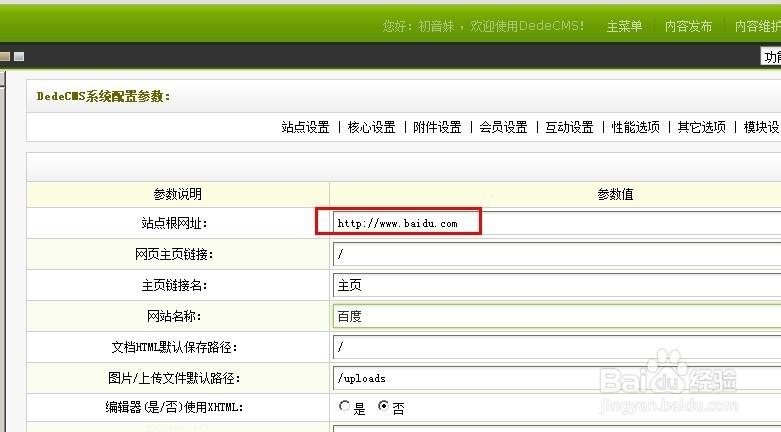
修改织梦的全局绝对路径配置 如果修复后图片仍然不显示,或者你想从根本上解决这个问题,可以修改织梦的配置。
- 登录织梦后台。
- 进入 “系统” -> “系统基本参数”。
- 在左侧选择 “核心设置”。
- 找到 “网站根目录” 和 “网站网址” 这两项,确保它们填写正确。
- 网站根目录:通常是 或者你的网站在服务器上的绝对路径(如
/home/wwwroot/yourdomain.com)。一般保持 即可。 - 网站网址:务必填写完整的
https://www.yourdomain.com/或http://www.yourdomain.com/,结尾的 最好带上。
- 网站根目录:通常是 或者你的网站在服务器上的绝对路径(如
- 保存设置,有时候保存后,织梦会自动重建一些缓存,可能需要你手动刷新一下网站页面。
第二步:检查缓存问题
织梦为了提高速度,会生成大量缓存文件,有时候缓存文件是旧的,导致显示错误。
-
清理后台缓存:
- 登录织梦后台。
- 进入 “系统” -> “一键更新网站”。
- 勾选 “更新HTML”、“更新缓存” 等所有选项,然后点击“开始更新”,这会强制织梦重新生成所有页面和缓存。
-
清理服务器缓存:
- 如果你使用了CDN(如阿里云、腾讯云CDN),请登录CDN控制台,刷新整个网站的缓存。
- 如果你的服务器(如Nginx、Apache)开启了缓存,也需要相应地清理缓存。
第三步:检查文件和目录权限
图片上传了,路径也对了,但如果服务器没有权限读取这些文件,同样会显示不出来。
-
检查上传目录权限:
-
通过FTP或服务器文件管理器,进入你的网站根目录,找到
uploads文件夹。 -
确保它的权限设置为 755。
-
进入
uploads下的子目录(如allimg),它们的权限也应设置为 755。 -
图片本身的文件权限,设置为 644。
-
Linux权限说明:
755(drwxr-xr-x):目录权限,所有者可读写执行,组用户和其他用户可读执行。644(-rw-r--r--):文件权限,所有者可读写,组用户和其他用户只读。
-
-
检查目录是否存在:
- 确保织梦配置的上传目录(默认是
/uploads/)在服务器上是真实存在的,有时候误操作可能导致目录被删除。
- 确保织梦配置的上传目录(默认是
第四步:检查标签调用和模板文件
如果只是某一篇文章或某一页的图片不显示,可能是模板或标签的问题。
-
检查标签语法:
- 在文章列表页或内容页,确认你使用的标签是否正确。
- 缩略图标签:
{dede:field name='litpic' /} - 图片标签:通常需要调用文章内容,然后用其他方式(如插件或正则)提取第一张图,直接在模板里用
{dede:field name='imgsrc' /}可能不生效,因为它不是一个标准字段,标准做法是调用{dede:field name='body'/}然后在内容里通过<img>标签显示。
-
检查模板文件:
- 进入 “模板” -> “默认模板管理”。
- 检查你当前使用的文章列表模板 (
article_list.htm) 和文章内容模板 (article_article.htm)。 - 确保模板中的图片调用标签没有被误删或修改。
第五步:检查服务器环境
如果以上所有方法都无效,那可能是服务器环境的问题。
-
检查
php.ini设置:- 确保服务器上的
php.ini文件中,以下几项没有被禁用或设置得过低:file_uploads = On(允许上传文件)upload_max_filesize(上传文件大小限制)post_max_size(POST数据大小限制,这个值要大于等于upload_max_filesize)
- 确保服务器上的
-
检查
.htaccess文件:- 在你的网站根目录下,可能有一个
.htaccess文件。 - 检查里面是否有错误的规则,比如禁止了对
uploads目录的访问,或者重定向规则有问题,可以尝试将其重命名为.htaccess.bak来临时禁用它,看看图片是否恢复显示。
- 在你的网站根目录下,可能有一个
总结与排查顺序
遇到织梦图片不显示,请按以下顺序排查,可以快速定位问题:
- 先看源码:右键检查图片的
src路径,判断是不是路径问题。 - 执行修复:如果路径是本地路径或缺失域名,直接使用 SQL命令行工具 进行一键修复(最有效)。
- 清理缓存:修复后,去后台 “一键更新网站”,清理缓存。
- 检查权限:如果还是不行,用FTP检查
uploads目录和图片的权限是否为755和644。 - 检查模板:如果只是个别页面,检查对应的模板文件和标签是否正确。
- 检查服务器:最后考虑服务器环境或
.htaccess文件的问题。
按照这个流程,99%的织梦图片不显示问题都能得到解决。


