


如何查找数据库密码?
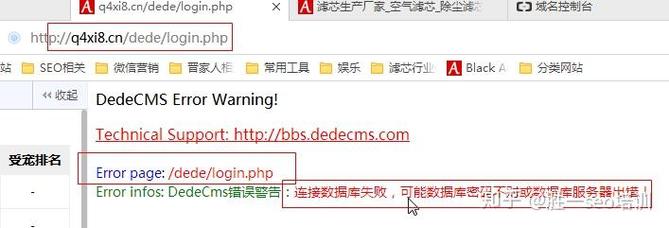
织梦的数据库连接信息主要存储在以下两个文件中,它们的内容基本一致,但 data/common.inc.php 是更常见的配置文件。
主要配置文件:data/common.inc.php
这是最核心、最常用的配置文件,存放着数据库连接所需的所有信息。
文件路径:
你的网站根目录/data/common.inc.php
如何查看: 你可以使用任何文本编辑器(如 VS Code、Sublime Text、Notepad++ 等)打开这个文件,找到类似下面的代码段:
<?php
// database configuration settings
$cfg_dbhost = 'localhost';      // 数据库服务器
$cfg_dbname = 'dedecmsv57';      // 数据库名称
$cfg_dbuser = 'root';           // 数据库用户名
$cfg_dbpwd  = 'your_password';   // 数据库密码  <-- 这就是你要找的密码
$cfg_dbprefix = 'dede_';        // 数据库表前缀
$cfg_db_language = 'gbk';       // 数据库语言版本
?>
解读:

$cfg_dbpwd后面的'your_password'就是你的数据库密码。$cfg_dbhost通常是localhost,表示本地数据库。$cfg_dbuser通常是root,这是本地开发环境(如 XAMPP, WAMP, phpStudy)的默认用户名。
安装配置文件:install/install_config.php
这个文件是在安装织梦时生成的,内容与 data/common.inc.php 基本相同,如果你因为某些原因无法访问 data 目录,可以查看这个文件。
文件路径:
你的网站根目录/install/install_config.php
为什么需要修改密码?
你可能会遇到以下几种情况需要修改密码:
- 忘记密码:记不清当初设置的密码是什么。
- 环境配置变更:比如你修改了 phpStudy 或 XAMPP 中的 MySQL 用户名/密码。
- 安全需求:为了安全,你想修改一个更复杂的密码。
如何修改数据库密码?
修改密码需要两个步骤:修改织梦配置文件 和 修改数据库中的用户密码。
步骤 1:修改织梦的配置文件
打开 data/common.inc.php 文件,找到 $cfg_dbpwd 这一行,将其值修改为你想要设置的新密码。
示例:
假设你想把新密码设为 my_new_password_123。
// 修改前
$cfg_dbpwd  = 'your_password';
// 修改后
$cfg_dbpwd  = 'my_new_password_123';
保存并关闭文件。
步骤 2:修改数据库中的用户密码
这一步是真正修改数据库的访问权限,你需要使用数据库管理工具来完成。
方法 A:使用 phpStudy / XAMPP 自带的 phpMyAdmin(最常用)
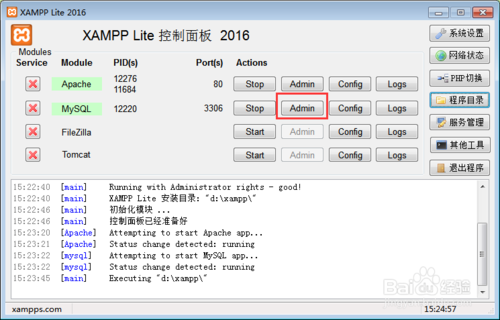
- 启动你的本地服务器环境(phpStudy, XAMPP 等)。
- 打开 phpMyAdmin:在 phpStudy 的控制面板中点击 "phpMyAdmin",或者在浏览器中访问
http://localhost/phpmyadmin/。 - 选择用户账户:
- 在 phpMyAdmin 的主界面,点击顶部的 "账户" 选项卡。
- 在 "本地" 部分,找到你的数据库用户(通常是
root),点击右侧的 "编辑权限"。
- 修改密码:
- 在 "更改密码" 部分,选择 "输入密码"。
- 在输入框中填入你刚刚在织梦配置文件中设置的新密码(
my_new_password_123),并在确认框中再次输入。 - 向下滚动页面,点击 "执行" 按钮来保存更改。
方法 B:使用 SQL 命令(如果你熟悉 SQL)
-
打开 phpMyAdmin。
-
在 phpMyAdmin 的主界面,点击任意一个数据库(
dedecmsv57),然后点击顶部的 "SQL" 选项卡。 -
在 SQL 输入框中,执行以下命令(请将
root替换为你的数据库用户名,'my_new_password_123'替换为你想要的新密码):-- MySQL 5.7.6 及以上版本 ALTER USER 'root'@'localhost' IDENTIFIED BY 'my_new_password_123'; -- MySQL 5.7.6 及以下版本 SET PASSWORD FOR 'root'@'localhost' = PASSWORD('my_new_password_123'); -
点击 "执行"。
常见问题排查
问题 1:修改后网站还是无法连接数据库,提示 "无法连接数据库"
原因分析:
- 密码不匹配:织梦配置文件里的密码和数据库用户实际密码不一致。
- 用户名错误:检查
$cfg_dbuser是否正确(通常是root)。 - 主机名错误:检查
$cfg_dbhost是否为localhost,如果不是,请确认你的数据库服务器的地址。 - 数据库服务未启动:确保你的 phpStudy 或 XAMPP 中的 MySQL 服务是正在运行的。
- 文件权限问题:确保
data/common.inc.php文件能被 Web 服务器(如 Apache/Nginx)读取。
解决方法:
- 重新检查:对照 phpMyAdmin 中的用户信息,确保织梦配置文件中的
$cfg_dbuser和$cfg_dbpwd100% 正确。 - 重启服务:重启你的本地服务器环境(phpStudy, XAMPP)和数据库服务。
问题 2:找不到 data 文件夹怎么办?
- 被隐藏了:
data文件夹通常是一个系统文件夹,可能被隐藏了,在你的文件管理器中,勾选“显示隐藏的文件、文件夹和驱动器”选项。 - 被删除了:在安装过程中,安装成功后
data文件夹有时会被自动重命名为data.bak,如果被删除了,你可以从备份中恢复,或者重新运行安装程序(会覆盖现有数据,请谨慎操作)。
| 任务 | 操作步骤 |
|---|---|
| 查找密码 | 打开 网站根目录/data/common.inc.php 文件,查看 $cfg_dbpwd 的值。 |
| 修改密码 | 修改 data/common.inc.php 中的 $cfg_dbpwd。在 phpMyAdmin 中修改对应数据库用户的密码。 |
| 解决连接问题 | 检查配置文件中的用户名、密码、主机名是否与数据库中的设置一致,并确保数据库服务已启动。 |
希望这个详细的指南能帮助你顺利解决问题!


