


什么是自定义字段?
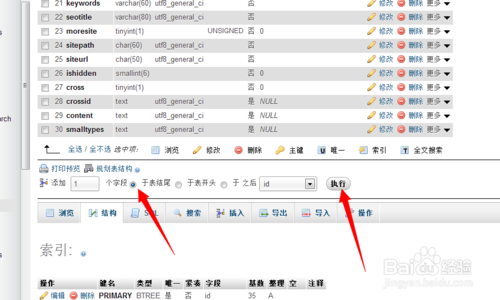
织梦默认的文章模型(article)包含一些基本字段,如:* 作者
- 来源
- 发布时间
- 点击量
- 缩略图正文
自定义字段就是由你根据网站的具体需求,额外添加的新字段,做一个产品评测网站,你可能需要添加:
- 产品品牌
- 评测分数
- 上市时间
- 购买链接
- 产品参数(可能是一个复杂的文本或数组)
这些字段都可以通过自定义字段功能轻松添加并管理。
自定义字段的完整操作流程
下面我们通过一个具体的例子来走一遍完整的流程:为文章模型添加一个“产品价格”字段。
步骤 1:进入自定义字段管理后台
- 登录你的织梦后台。
- 在左侧菜单栏中,找到 【核心】 -> 模型管理】。
步骤 2:选择并编辑文章模型
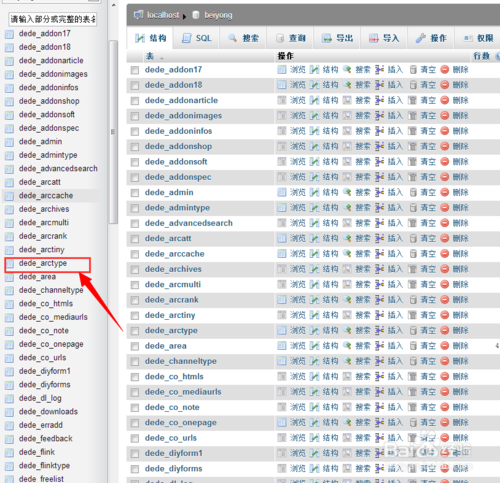
模型管理”页面,你会看到系统默认的几个模型,如“文章”、“图片”等,我们默认使用的是“文章”模型,点击其右侧的 【字段管理】。
步骤 3:添加新字段
进入字段管理页面后,点击右上角的 【添加新字段】 按钮。
步骤 4:填写字段信息(最关键的一步)
这是核心步骤,你需要填写以下几个关键信息:
-
字段名称
- 说明:这是在后台表单中显示给编辑人员看的名称,产品价格”、“评测分数”。
- 示例:
产品价格
-
字段标识
 (图片来源网络,侵删)
- 说明:这是在数据库中存储该数据的字段名,也是在前端模板中调用该字段时使用的变量名。必须使用英文字母、数字或下划线,且不能与已有字段冲突。
- 示例:
product_price
-
字段类型
- 说明:决定了这个字段的输入方式和数据格式,常用的有:
- 文本:用于简短的文字,如品牌、作者。
- 多行文本:用于较长的描述,如产品简介。
- 数字:用于纯数字,如价格、分数。
- 布尔(是/否):用于开关选项,如“是否推荐”。
- 下拉框:用于从几个固定选项中选择,如“难度等级(简单/普通/困难)”。
- 复选框:用于多选,如“适用人群(学生/白领/老人)”。
- 时间:用于选择日期和时间。
- 文件/多媒体:用于上传图片、视频等文件。
- 编辑器:和正文内容一样,带有一个完整的文本编辑器。
- 示例:选择 【数字】
- 说明:决定了这个字段的输入方式和数据格式,常用的有:
-
字段值
- 说明:根据“字段类型”的不同,这里的内容也不同。
- 如果是“下拉框”,在这里输入选项,用 分隔,
简单|普通|困难。 - 如果是“文本”、“数字”等,这里可以留空,或者填写默认值。
- 如果是“下拉框”,在这里输入选项,用 分隔,
- 示例:留空。
- 说明:根据“字段类型”的不同,这里的内容也不同。
-
默认值
- 说明:新建文章时,该字段默认显示的值。
- 示例:
0
-
是否为必填项
- 说明:勾选后,发布文章时此字段必须填写,否则无法提交。
- 示例:根据需要勾选。
-
前台投稿是否显示
- 说明:如果允许会员在前台投稿,是否在投稿表单中显示此字段。
- 示例:不勾选。
-
是否在列表页显示
- 说明:非常重要!勾选后,这个字段的数据才会在后台的文章列表中显示出来。
- 示例:勾选。
-
是否支持HTML代码
- 说明:对于“文本”或“多行文本”类型,如果允许输入HTML标签(如
<a>,<b>),则勾选。 - 示例:不勾选。
- 说明:对于“文本”或“多行文本”类型,如果允许输入HTML标签(如
-
字段说明
- 说明:在后台发布文章时,字段名称下方会显示这段文字,用于提示编辑人员应该填写什么。
- 示例:
请填写产品的市场价格,单位:元。
填写完毕后,点击 【保存】。
你再去发布一篇新文章,就会发现表单中已经多出了一个“产品价格”的输入框。
如何在前端模板中调用自定义字段?
字段添加成功并填写了数据后,最关键的一步就是在网站前台显示出来,织梦提供了非常灵活的调用方式。
页(article_article.htm)中调用
这是最常见的需求,在文章详情页显示该字段的值。
基本语法:
{dede:field.字段标识 /}
示例: 要在文章详情页显示我们刚才添加的“产品价格”,可以在模板的合适位置(比如标题下方、内容上方)加入以下代码:
<h1>{dede:field.title/}</h1>
<div class="product-info">
    <span>产品价格:</span>
    <strong>¥{dede:field.product_price/}</strong>
</div>
进阶用法(带判断和格式化):
如果价格可能为空,或者想做一些格式化处理,可以使用 function 函数。
{dede:field.product_price runphp='yes'}
    if(@me > 0) {
        @me = "¥".@me;
    } else {
        @me = "价格待定";
    }
{/dede:field.product_price}
这段代码的意思是:product_price 大于0,就显示“¥价格”,否则显示“价格待定”。
在文章列表页(list_article.htm)中调用
如果你希望在列表页就显示价格,需要两步:
第一步:在后台字段管理中,确保你勾选了 【是否在列表页显示】。
第二步:在列表页模板中使用 arclist 或 list 标签的底层字段来调用。
使用 arclist:
{dede:arclist typeid='1' row='10'}
    <li>
        <a href="[field:arcurl/]">[field:title/]</a>
        <span>价格:¥[field:product_price/]</span>
    </li>
{/dede:arclist}
使用 list 标签(推荐用于列表页):
{dede:list pagesize='10'}
    <li>
        <a href="[field:arcurl/]">[field:title/]</a>
        <span>价格:¥[field:product_price/]</span>
    </li>
{/dede:list}
注意:在 list 标签中,自定义字段直接用 [field:字段标识/] 即可。
在其他自定义模型页面中调用
如果你为“产品”模型添加了“价格”字段,调用方式完全一样,只是模板文件和标签可能不同。
最佳实践与注意事项
- 字段标识要规范:使用有意义的英文小写字母、数字和下划线,
product_price,author_name,避免使用中文和特殊符号。 - 规划先行:在开始建站前,想清楚你的内容需要哪些字段,一次性规划好,避免后期频繁修改字段,这可能会导致已有数据丢失。
- 善用字段类型:选择正确的字段类型,价格用“数字”类型,方便排序和计算;选项用“下拉框”或“复选框”,保证数据规范性。
- 注意数据迁移:如果你修改了字段(如删除或重命名),之前使用该字段的数据可能会丢失,请务必提前备份数据库。
- 性能考虑:不要添加过多不必要的自定义字段,尤其是在列表页调用时,每个字段都会增加数据库查询的负担,可能影响网站加载速度。
- 使用
<field:>:在{dede:field}标签中,可以使用标准的HTML标签,方便你进行样式设计。
织梦的自定义字段功能是其灵活性的核心体现,通过 【核心】->【内容模型管理】->【字段管理】,你可以轻松地为网站量身定做内容结构,掌握好添加字段和在前端模板 [field:字段名/] / {dede:field.字段名/} 的调用方法,你就能构建出功能强大、内容丰富的各类网站。


