


第一部分:后台设置与上传图片集
这是最关键的一步,正确的设置才能保证图片集顺利上传和显示。
(图片来源网络,侵删)
确保栏目支持“图片集”模型
是按“模型”分类的,图片集属于一种特殊的模型。
- 登录后台:使用你的管理员账号登录织梦后台。
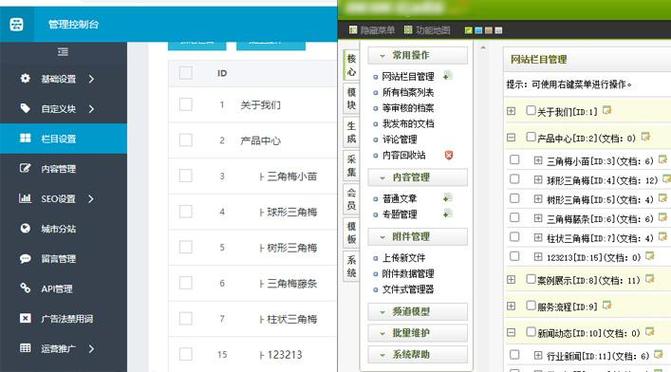
- 进入栏目管理:在左侧菜单栏中,找到
【栏目】->【栏目管理】。 - 选择或创建栏目:
- 如果是新建栏目,点击
【增加顶级栏目】。 - 如果是已有栏目,点击该栏目后面的
【修改】。
- 如果是新建栏目,点击
- 设置栏目模型:
- 在栏目设置页面,找到
模型】这个选项。 - 从下拉菜单中,务必选择
【图片集】。 - 注意:一个栏目只能选择一种内容模型,如果你的栏目需要发布文章和图片集,你需要创建两个不同的栏目,并分别设置模型。
- 在栏目设置页面,找到
- 保存:点击
【确定】保存设置。
上传图片集内容
你可以在刚刚设置好的“图片集”栏目中发布内容了。
-
进入添加内容:在
【栏目】->【栏目管理】中,找到你的图片集栏目,点击后面的【增加文档】。 -
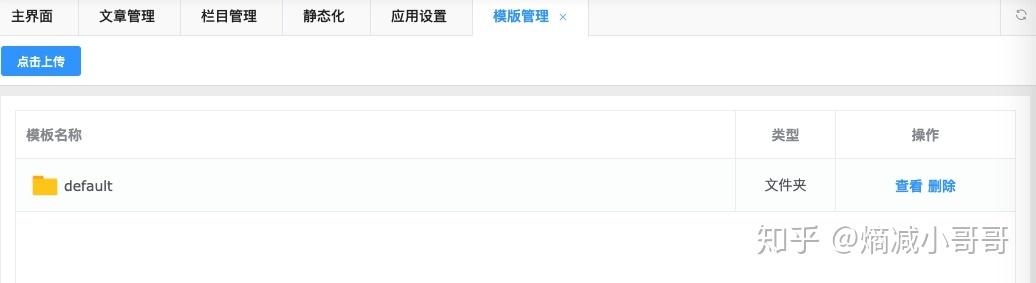
填写基本信息:
 (图片来源网络,侵删)
- 输入你的图片集标题,我的旅行相册”。
- tags:输入相关的标签,方便搜索和分类。
- 缩略图:这是图片集在首页或列表页显示的预览图,点击
【选择图片】,从你的媒体库中选择一张有代表性的图片,或者上传一张新图片作为缩略图。
-
核心步骤:上传图片集图片
- 编辑区域,你会看到
【图片集】这个标签页(通常在编辑器的下方),点击进入【图片集】标签页。 - 点击
【增加一个图片集】按钮。 - 上传图片:会弹出一个上传窗口,你可以:
- 本地上传:点击
【上传】按钮,选择你电脑上的图片文件,可以一次性选择多张图片。 - 网络地址:如果你有图片的网络地址,可以直接填写。
- 本地上传:点击
- 设置图片信息:
- 上传成功后,每张图片都会出现在列表中。
- 你可以为每张图片单独和说明文字,这非常重要,因为当图片集以幻灯片形式展示时,这些文字会作为标题或说明出现。
- 你还可以拖动图片来调整它们的显示顺序。
- 插入图片集:图片上传并设置完毕后,点击窗口右下角的
【插入图片集】按钮。
- 编辑区域,你会看到
-
摘要:
- 编辑区,你会看到
[field:imglink/]这样的代码,这是织梦调用图片集的标签。 - 将光标定位在内容编辑框内,点击编辑器工具栏上的
【一键生成内容摘要】按钮,织梦会自动将你上传的图片信息(标题和说明)填充到内容正文区域,这对于SEO和内容展示很有帮助。
- 编辑区,你会看到
-
:
- 确认所有信息无误后,点击
【确定】按钮发布文章。
- 确认所有信息无误后,点击
第二部分:前台调用与显示
图片集上传成功后,你需要在前台模板中调用它才能被用户看到。
(图片来源网络,侵删)
图片集列表页调用
在栏目列表页(通常是 list_article.htm),你希望以图文并茂的方式展示各个图片集。
使用代码:
{dede:list pagesize='10'}
    <li>
        <a href="[field:arcurl/]">
            <img src="[field:picname/]" alt="[field:title/]" width="200" height="150">
            <span>[field:title/]</span>
        </a>
    </li>
{/dede:list}
[field:arcurl/]:文章的链接地址。[field:picname/]:文章的缩略图地址,也就是你在发布时设置的“缩略图”。[field:title/]:文章的标题。
页调用
这是最关键的,要在文章详情页把整个图片集以画廊或幻灯片的形式展示出来。
使用代码(通常放在 article_article.htm 模板中):
<h1>[field:title/]</h1>
<!-- 调用图片集内容 -->
{dede:field name='body'/}
<!-- 调用图片集,并以幻灯片形式展示(推荐) -->
{dede:field name='imgurls' alt='图片集展示'}
    <dd>
        <a href='{dede:field name='imgurl'/}'><img src='{dede:field name='imgurl'/}' width='700' height='466' /></a>
        <span>{dede:field name='text'/}</span>
    </dd>
{/dede:field}
代码解释:
{dede:field name='body'/}:这是调用文章正文,里面包含了我们之前插入的[field:imglink/]标签,这个标签会生成一个简单的图片列表。{dede:field name='imgurls' ...}:这是专门用来循环调用图片集内所有图片的标签。{dede:field name='imgurl'/}:单张图片的原始地址,你可以用它来制作幻灯片或点击放大。{dede:field name='text'/}:单张图片的标题或说明文字,你可以用它来为图片添加说明。- 你可以结合CSS和JavaScript,将这段代码制作成非常炫酷的图片画廊或轮播图效果。
第三部分:常见问题与解决方法
问题1:为什么我上传的图片集在内容页只显示一张图,或者显示不出来?
原因分析:
- 模型错误:发布文章时,所在的栏目模型不是“图片集”。
- 标签错误页模板中,没有使用正确的调用标签
{dede:field.name='imgurls'/}。 - JS/CSS冲突:如果你使用了其他幻灯片插件,可能会与织梦自带的图片集样式冲突。
解决方法:
- 检查栏目模型:回到
栏目管理,确认该栏目模型为“图片集”。 - 检查模板代码:确保在详情页模板中包含了
{dede:field.name='imgurls'/}这个标签。 - 检查浏览器控制台:按F12打开开发者工具,查看是否有JS或CSS错误提示。
问题2:图片集的缩略图在哪里设置?
设置位置:
在发布文章编辑页面的顶部,有一个 【缩略图】 的输入框,旁边有 【选择图片】 按钮,上传的图片将作为该图片集在列表页的预览图。
问题3:如何修改图片集的展示样式(比如做成幻灯片)?
方法:
- 准备JS/CSS文件:从网上下载一个你喜欢的图片轮播/幻灯片插件(如Swiper, Owl Carousel等),并将相关的CSS和JS文件放到你模板的相应目录下(
/templets/你的模板/js/和/templets/你的模板/css/)。 - 修改模板文件:打开你的文章详情页模板(
article_article.htm)。 - 引入文件:在
<head>标签内引入CSS文件,在页面底部引入JS文件。 - 重构HTML结构:使用
{dede:field.name='imgurls'/}标签来生成符合你幻灯片插件要求的HTML结构。 - 初始化插件:在JS文件中,编写代码来初始化你的幻灯片插件。
示例(以Swiper为例):
在 article_article.htm 中:
<!-- 引入Swiper CSS -->
<link rel="stylesheet" href="/templets/你的模板/css/swiper.min.css">
<!-- ... 其他内容 ... -->
<!-- 轮播图容器 -->
<div class="swiper-container">
    <div class="swiper-wrapper">
        {dede:field name='imgurls'}
            <div class="swiper-slide">
                <img src='{dede:field name='imgurl'/}' alt='{dede:field name='text'/}'>
                <div class="swiper-slide-title">{dede:field name='text'/}</div>
            </div>
        {/dede:field}
    </div>
    <!-- 如果需要分页器 -->
    <div class="swiper-pagination"></div>
</div>
<!-- 引入Swiper JS -->
<script src="/templets/你的模板/js/swiper.min.js"></script>
<script>
    // 初始化Swiper
    var mySwiper = new Swiper('.swiper-container', {
        loop: true,
        pagination: {
            el: '.swiper-pagination',
        },
        autoplay: {
            delay: 3000,
            disableOnInteraction: false,
        },
    });
</script>

