


核心标签:[field:picname/]
这个标签是调用缩略图的根本,它直接获取文章在后台设置的“缩略图”字段(即litpic字段)的值。
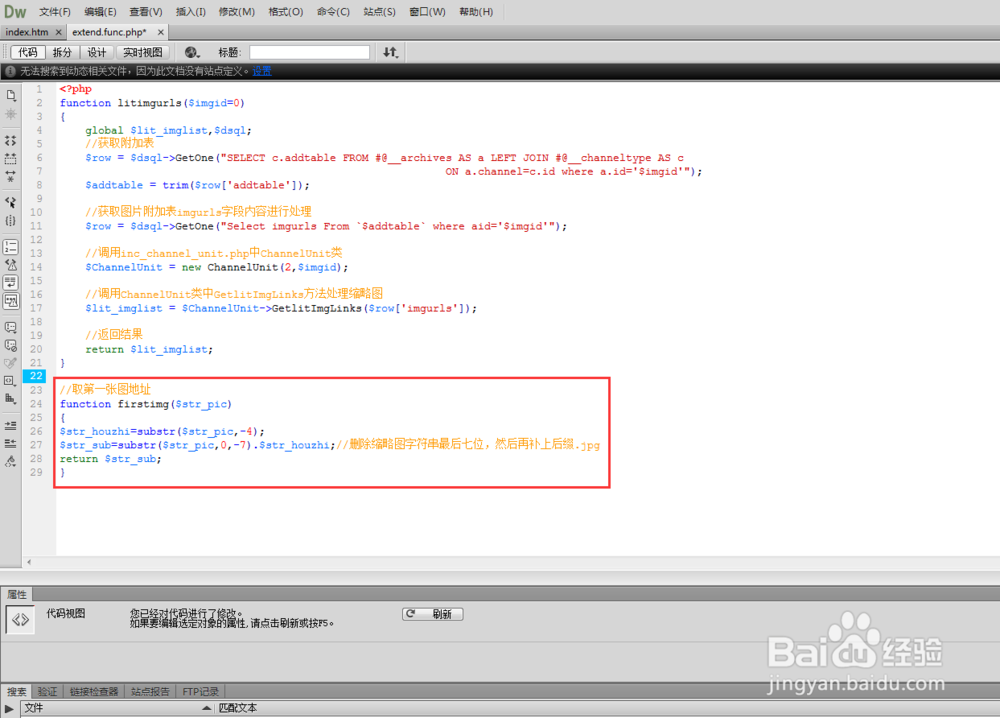
重要提示: [field:picname/] 返回的是图片的完整路径(/uploads/240101/1-2401011F530219.jpg),而不是 <img> 标签,你需要自己将其包裹在 <img> 标签内才能在页面上显示。
在列表页(arclist标签)中调用缩略图
这是最常见的情况,比如在首页、栏目页的文章列表中显示文章缩略图。
基础写法
在 {dede:arclist} 循环标签内,使用 [field:picname/]。
{dede:arclist row='10' titlelen='30'}
  <li>
    <a href="[field:arcurl/]">
      <img src="[field:picname/]" alt="[field:title/]" />
    </a>
    <a href="[field:arcurl/]">[field:title/]</a>
  </li>
{/dede:arclist}
代码解释:
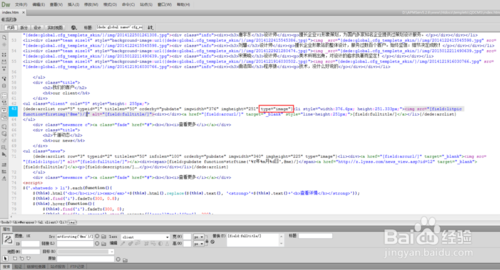
{dede:arclist row='10'}: 调用10篇文章。[field:picname/]: 获取缩略图路径。[field:arcurl/]: 获取文章链接。[field:title/]: 获取文章标题,用作img标签的alt属性,这有利于SEO。
高级写法:自动判断并添加默认图片
很多时候,文章可能没有上传缩略图,直接调用 [field:picname/] 会显示一个破损的图片图标,我们可以使用织梦的条件判断语句 {dede:if} 来解决这个问题。
{dede:arclist row='10' titlelen='30'}
  <li>
    <a href="[field:arcurl/]">
      {dede:if}
        [field:picname/]
        {else}
        /images/default.jpg  <!-- 这里设置你的默认图片路径 -->
        {/dede:if}
      <img src="[field:picname function='(@me=="") ? "/images/default.jpg" : @me ']" alt="[field:title/]" />
    </a>
    <a href="[field:arcurl/]">[field:title/]</a>
  </li>
{/dede:arclist}
代码解释:
这里提供了两种实现方式,推荐使用第二种(function函数),因为它更简洁高效。
-
{dede:if}标签(逻辑清晰){dede:if} [field:picname/] <!-- 如果缩略图存在 --> {else} /images/default.jpg <!-- 否则显示默认图片 --> {/dede:if}这种写法虽然直观,但在
<img>标签内使用会有些冗余。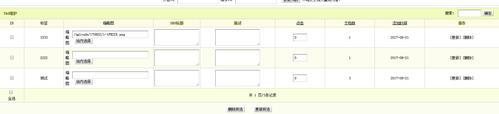 (图片来源网络,侵删)
 -
function函数(推荐,更专业)[field:picname function='(@me=="") ? "/images/default.jpg" : @me ']
代码解析:
function='...': 对字段值进行函数处理。@me: 代表当前字段的原始值,在这里就是[field:picname/]的值。(@me=="") ? ... : ...: 这是一个三元运算符。@me=="": 判断缩略图路径是否为空。? "/images/default.jpg": 如果为空,则返回默认图片的路径。@me: 如果不为空,则返回原始的缩略图路径。
页(article_articledit标签)中调用缩略图
在文章的详情页(article_article.htm 模板)中,通常只需要调用一张主图。
基础写法
直接使用 [field:picname/] 即可。
<div class="article-content">
  <!-- 文章正文内容 -->
  [field:body/]
  <!-- 文章缩略图 -->
  {dede:field name='picname'/}
</div>
注意: 在内容页中,[field:picname/] 通常写作 {dede:field name='picname'/},两者效果基本相同,后者是更规范的写法。
带默认图片的写法
同样可以使用 function 函数来处理没有缩略图的情况。
<img src="{dede:field name='picname' function='(@me=="") ? "/images/default.jpg" : @me '/}" alt="{dede:field name='title'/}" />
使用自定义字段(更灵活)
你可能需要为文章上传多张图片,或者需要一个额外的图片字段,这时可以使用织梦的自定义字段功能。
添加自定义字段
- 进入后台:
核心->内容模型管理-> 选择你的文章模型(文章”)->字段管理。 - 点击
添加新字段。 - 字段名:
images(英文,不能有特殊字符) - 字段类型:
多媒体(这样会自动上传图片) - 保存。
在文章编辑页上传图片
编辑文章时,你会看到新增的 images 字段,在这里上传一张或多张图片。
在模板中调用自定义字段
假设你添加的字段名是 images,调用方法如下:
{dede:field name='images'/}
这会返回你上传的图片路径,如果需要显示多张图片(如果你上传的是多图),织梦会默认用 分隔路径,你需要用 explode 函数来分割。
{dede:field name='images' function='str_replace("|", ",", @me)'/}
这会将 图片1路径|图片2路径 转换为 图片1路径,图片2路径,方便用于JS幻灯片等场景。
常见问题与解决方案
缩略图不显示,显示为红色“X”图标
- 原因:文章没有上传缩略图。
- 解决:使用上面提到的“带默认图片”的写法,设置一个默认图片。
缩略图显示不出来,但后台有上传
- 原因1:模板路径错误,确保你的默认图片路径是相对于网站根目录的(
/images/default.jpg)。 - 原因2:织梦缓存问题,进入后台 ->
系统->一键更新网站->更新HTML->更新栏目和更新文档,清除缓存。 - 原因3:文件权限问题,检查
uploads目录是否有写入权限。
如何控制缩略图的尺寸?
-
CSS控制(推荐) 在
<img>标签上添加class,然后在CSS文件中定义样式。<img src="[field:picname/]" class="thumb-img" alt="[field:title/]" />
.thumb-img { width: 200px; height: 150px; object-fit: cover; /* 保持图片比例并填充区域 */ } -
织梦自动生成缩略图 织梦后台有设置,可以自动在上传时生成不同尺寸的缩略图,你需要在模板中调用对应的字段,
[field:litpic/]可能对应一个特定尺寸的缩略图,但这通常需要提前在后台配置好。
| 场景 | 推荐标签/代码 | 说明 |
|---|---|---|
| 列表页调用 | [field:picname function='(@me=="") ? "/images/default.jpg" : @me '/] |
最常用,带默认图,简洁高效。 |
| 自定义字段 | {dede:field name='your_field_name'/} |
用于扩展,如多图、图集等。 |
希望这份详细的指南能帮助你完全掌握在织梦中调用缩略图的方法!


