


调用DedeCMS自带的“视频频道”(最推荐、最规范)
如果你的网站是视频类网站,或者想建立一个专门的视频栏目,这是最佳实践,它利用了DedeCMS内置的视频模型,功能强大且易于管理。
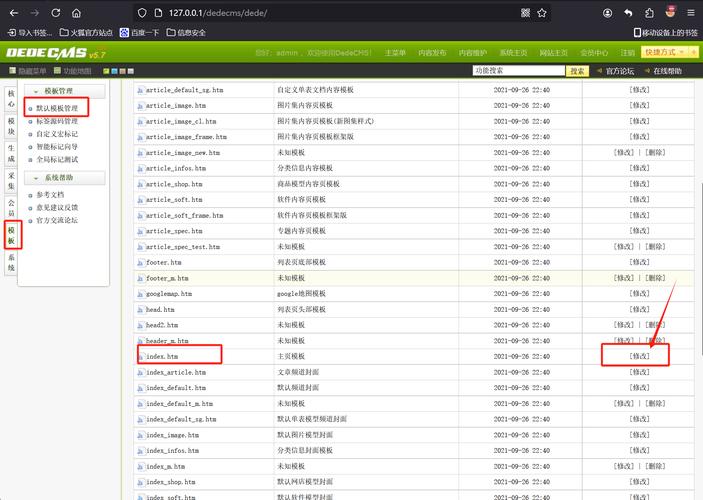
步骤 1:创建视频栏目
- 登录DedeCMS后台,进入【栏目管理】->【添加栏目】。
- 栏目名称:填写你的视频分类,精彩视频”。
- 栏目类型:务必选择“频道”。
- 模型:务必选择“视频”。
- 填写其他信息,如栏目目录、是否生成首页等,然后点击“确定”。
步骤 2:在视频栏目中发布视频
- 进入你刚刚创建的视频栏目(如“精彩视频”)。
- 点击【添加新文章】。
- 在发布文章页面,你会看到和普通文章不同的字段:
- :填写视频的标题。
- :填写视频的简介。
- 视频来源、视频主演、导演等:根据需要填写。
- 视频地址:这是最关键的一步,你可以在这里上传本地视频,或者填写外部视频(如优酷、腾讯视频)的分享代码或链接。
- 填写完毕后,点击“保存”或“发布”。
步骤 3:在首页模板中调用视频
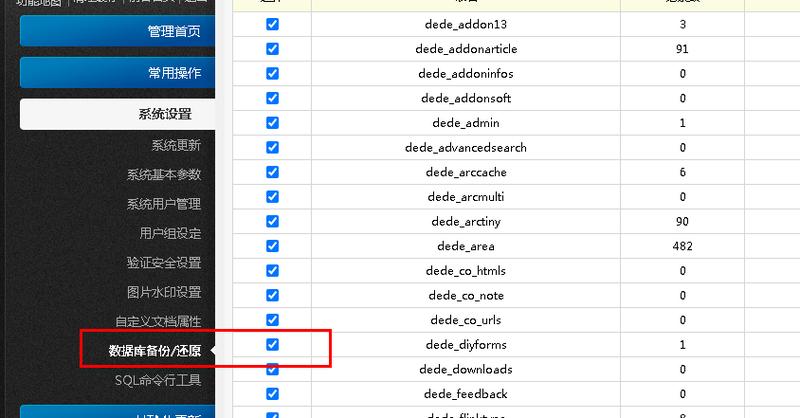
你需要在首页的模板文件(通常是 /templets/default/index.htm)中添加调用代码。
DedeCMS提供了强大的标签,这里推荐使用 arclist 标签,因为它最灵活。
示例代码:
<!-- 在首页模板中你想要显示视频的位置添加以下代码 -->
<h2>精彩视频推荐</h2>
<div class="video-list">
    <ul>
        {dede:arclist row='6' typeid='这里填写你的视频栏目ID' channel='1' addfields='video,typeid'}
        <li>
            <!-- 调用视频缩略图,如果视频频道有上传缩略图的话 -->
            <a href="[field:arcurl/]">
                <img src="[field:litpic/]" alt="[field:title/]">
            </a>
            <a href="[field:arcurl/]">[field:title/]</a>
        </li>
        {/dede:arclist}
    </ul>
</div>
代码详解:
{dede:arclist ...}:这是DedeCMS的核心列表标签。row='6':表示调用6条视频记录。typeid='这里填写你的视频栏目ID':必须替换成你创建的视频栏目ID,你可以在【栏目管理】中鼠标悬停在栏目名称上查看ID,如果想调用多个栏目,可以用逗号隔开,如typeid='5,8'。channel='1':表示调用“频道”模型的内容,视频模型的ID通常是1,如果不确定,可以在【频道管理】中查看。addfields='video,typeid':表示除了默认的字段外,还要额外获取video(视频地址)和typeid(栏目ID)等字段,如果你想在模板里调用视频地址,这个参数是必需的。[field:arcurl/]:获取视频内容的链接地址。[field:litpic/]:获取视频的缩略图地址,发布视频时需要上传缩略图。[field:title/]:获取视频的标题。
调用外部视频(如优酷、腾讯等)
如果你的视频是存放在第三方视频网站,你想在首页直接播放他们的视频,方法更简单。
步骤 1:获取视频代码
- 打开优酷、腾讯视频等网站,找到你想嵌入的视频。
- 点击“分享”按钮,然后选择“嵌入”或“复制代码”。
- 你会得到一段
<iframe>或<embed>标签的代码。复制这段代码。
示例代码(优酷):
<iframe height="498" width="510" frameborder="0" allowfullscreen="allowfullscreen"
        src="https://player.youku.com/embed/XNDMyMzE5NjQwNA==">
</iframe>
步骤 2:在首页模板中直接调用
这种方法不依赖DedeCMS的“视频频道”,而是直接将代码写入模板。
示例代码:
<div class="video-box">
    <h3>最新优酷视频</h3>
    <div class="video-content">
        <!-- 直接将你复制的视频代码粘贴在这里 -->
        <iframe height="200" width="350" frameborder="0" allowfullscreen="allowfullscreen"
                src="https://player.youku.com/embed/XNDMyMzE5NjQwNA==">
        </iframe>
    </div>
</div>
如果想循环调用多个外部视频:
你可以创建一个专门的“外部视频”栏目,用自由表单来存储视频标题和代码,然后用arclist标签循环调用,但最简单的方式还是手动复制粘贴。
调用上传到服务器的本地视频
如果你把视频文件(如MP4, FLV)直接上传到了你的服务器,想在首页播放,需要用到HTML5的 步骤 1:上传视频 将视频文件通过FTP上传到你的网站服务器, 步骤 2:在DedeCMS后台记录视频信息 示例HTML代码: 将这段代码完整地复制到文章的“内容”字段中,然后发布。 步骤 3:在首页模板中调用 使用 注意:这种方法不灵活,每次添加视频都要手动编辑HTML代码,且不易管理。不推荐大量使用,除非有特殊需求。 对于绝大多数用户,强烈推荐使用方法一,它虽然设置步骤多一点点,但后续的管理和维护会非常方便,是DedeCMS官方推崇的标准做法。<video>
uploads/video/ 目录。
<video> 标签,并指向你的视频地址。<video width="320" height="240" controls="controls">
<source src="/uploads/video/my-video.mp4" type="video/mp4">
您的浏览器不支持 video 标签。
</video>
arclist标签调用这个栏目即可。<div class="local-video-list">
<h2>本地视频</h2>
{dede:arclist row='3' typeid='本地视频库的栏目ID'}
<div class="video-item">
<!-- 因为视频代码在文章内容里,所以直接调用content字段 -->
[field:content/]
</div>
{/dede:arclist}
</div>
总结与建议
方法
优点
缺点
适用场景
调用视频频道
最规范、最强大,可管理缩略图、简介等,与DedeCMS完美集成。
需要先设置栏目和模型,初期稍显复杂。
视频类网站或需要系统化管理视频内容的网站。
调用外部视频
最简单,无需管理服务器资源,加载速度快。
依赖第三方平台,有广告,无法完全控制。
嵌入少量外部热门视频作为补充内容。
调用本地视频
视频在自己服务器上,可控性强。
非常不灵活,管理麻烦,占用服务器带宽和空间。
有少量、固定的本地视频需要展示。


