


重要提示:操作前务必备份!
在进行任何文件修改之前,请务必备份你的网站文件和数据库,特别是 /dede/ 目录,这是后台的核心目录,一旦修改错误,可能导致后台无法登录或使用。
第一步:了解DedeCMS后台的文件结构
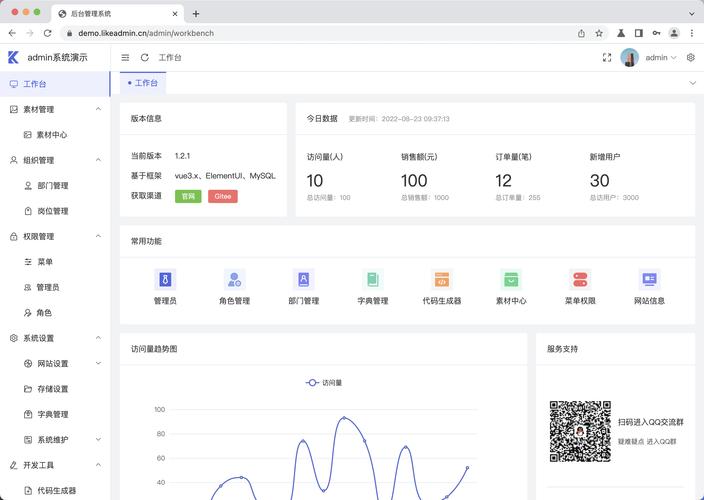
DedeCMS的后台界面主要由PHP文件和HTML模板文件构成,主要文件位于 /dede/ 目录下。
- PHP文件 (逻辑层):如
index.php(登录页),login.php(处理登录),main.php(后台首页) 等,它们负责处理数据逻辑、判断用户权限等。 - 模板文件 (表现层):主要位于
/dede/templets/目录下,这些是HTML文件,定义了后台的布局和样式。index_body.htm: 登录页的模板。main.htm: 后台首页的模板。pagebody.htm: 后台内容页的通用模板,很多页面都继承自它。
修改原则:尽量只修改模板文件 (htm),而不是修改PHP文件,这样更安全,也更容易维护。
第二步:常见修改项及方法
修改后台登录页面
这是最常见也最简单的修改,主要涉及Logo、标题和背景。
文件路径:/dede/templets/index_body.htm
可以修改的内容:
- Logo:
- 找到
<img src="images/login_logo.gif" ... />这一行。 - 将
images/login_logo.gif替换成你自己的Logo图片,建议将你的新Logo图片也上传到/dede/images/目录下,以保持路径正确。
- 找到
- :
- 找到
<title>dedecms后台登录</title>,修改为你想要的标题。 - 在页面中,找到
<h1>dedecms内容管理系统</h1>,也可以修改这里的文字。
- 找到
- 背景图片或颜色:
- 找到
<body>标签,它可能包含一个class="login"。 - 在
/dede/images/目录下找到login_bg.gif,这是默认的背景图,你可以替换它,或者在CSS中修改。 - 如果想直接修改颜色,可以找到
<style type="text/css">标签内的CSS代码,找到.login相关的样式,修改background属性。
- 找到
示例:为“我的网站管理系统”:
<h1>我的网站管理系统</h1>
修改后台首页 (Main Page)
后台首页通常包含欢迎信息、系统状态、快捷入口等。
文件路径:/dede/templets/main.htm
可以修改的内容:
- 欢迎语:
- 找到
<strong>欢迎您,[field:adminname/]</strong>,这里的[field:adminname/]是一个模板标签,会显示当前登录的管理员用户名,你可以修改前后的文字,如<strong>欢迎回来,[field:adminname/]</strong>。
- 找到
- 系统信息:
- 找到
<li>当前操作系统:{dede:global.cfg_os/}</li>等类似的标签,这些是全局变量或系统变量,你可以直接修改它们周围的文字。
- 找到
- 快捷入口:
- 后台首页的快捷入口通常是通过调用
arclist或sql等标签从数据库中读取的,如果你想修改,可以查看<div class="quick">或类似的容器,里面的链接和图片就是快捷入口,你可以直接在这些htm文件中修改HTML代码来增删改快捷方式。
- 后台首页的快捷入口通常是通过调用
- 页脚信息:
- 找到
<div id="footer">,这里通常有版权信息,如Powered by DedeCMS ...,你可以修改或删除这些信息。
- 找到
修改通用页面布局 (Page Template)
很多后台页面(如内容列表、系统设置等)都共用一个页头和页脚,这通常在 pagebody.htm 中定义。
文件路径:/dede/templets/pagebody.htm
可以修改的内容:
- 顶部导航栏:
- 修改
<div class="top">里的内容,可以改变后台顶部的导航菜单。注意:这里的菜单通常是动态生成的,直接修改pagebody.htm可能不会完全生效,有时需要修改对应的PHP文件(如content_list.php)中的菜单生成逻辑,但对于简单的文字修改,可以尝试。
- 修改
- 左侧菜单栏:
- 这是后台界面的核心部分,它的模板通常和具体页面绑定,内容管理页的左侧菜单在
content_list.php中调用templets/content_list_left.htm。 - 修改菜单项:你需要找到对应的
*_left.htm文件(如templets/content_list_left.htm,templets/sys_left.htm等),然后修改其中的HTML和链接。 - 修改菜单样式:所有左侧菜单的样式都在
/dede/css/目录下的main.css文件中,你可以通过修改这个CSS文件来改变菜单的颜色、字体、图标等。
- 这是后台界面的核心部分,它的模板通常和具体页面绑定,内容管理页的左侧菜单在
修改CSS样式
如果你想整体改变后台的视觉风格,最好的方法是修改CSS文件。
文件路径:/dede/css/main.css
可以做什么:
- 颜色主题:修改
.menu,.header,.main等主要区块的background-color。 - 字体:修改
body或.bodytitle的font-family和font-size。 - 间距和布局:修改
margin,padding等属性来调整元素间距。
建议:如果你不熟悉CSS,可以先使用浏览器的“开发者工具”(按F12)来实时预览和测试CSS修改效果,确认无误后再保存到文件中。
第三步:深度定制 (进阶)
修改后台Logo路径 (PHP配置)
如果你把Logo放在了网站根目录,而不是 /dede/images/,你需要修改PHP文件来指定正确的路径。
文件路径:/dede/login.php
找到类似这样的代码:
$gourl = empty($gourl) ? 'index.php' : $gourl;
在它附近,通常会有Logo的路径定义,
// 在模板中引用Logo
$tpl->Assign('loginlogo', $cfg_cmspath.'/dede/images/login_logo.gif');
你可以修改 $cfg_cmspath.'/dede/images/login_logo.gif' 这部分为你自己的Logo路径。
完全重写模板 (Theme)
如果你想做一个完全不同的后台界面,可以创建一个新的主题文件夹。
- 在
/dede/templets/目录下创建一个新文件夹,my_admin_theme。 - 将原来的
index_body.htm,main.htm,pagebody.htm等模板文件复制到my_admin_theme文件夹中。 - 修改这些复制后的模板文件,进行你的个性化设计。
- 修改
/dede/login.php和/dede/main.php等文件,将模板的引用路径指向你的新主题。
在 login.php 中找到:
$tpl->LoadTemplate('index_body.htm');
修改为:
$tpl->LoadTemplate('my_admin_theme/index_body.htm');
总结与最佳实践
| 修改目标 | 主要文件 | 难度 | 备注 |
|---|---|---|---|
| 登录页Logo/标题 | /dede/templets/index_body.htm |
★☆☆☆☆ | 最简单,安全 |
| 后台首页欢迎语 | /dede/templets/main.htm |
★☆☆☆☆ | 直接修改HTML文字 |
| 左侧菜单项 | /dede/templets/*_left.htm |
★★☆☆☆ | 需要找到对应的文件 |
| 整体颜色/字体 | /dede/css/main.css |
★★☆☆☆ | 建议用浏览器开发者工具调试 |
| 页脚版权信息 | /dede/templets/pagebody.htm |
★☆☆☆☆ | 注意有些信息在PHP中定义 |
| 深度定制/换主题 | 创建新文件夹,修改PHP引用路径 | ★★★★☆ | 工作量较大,适合高级用户 |
核心建议:
- 先备份,养成好习惯。
- 从简单的模板修改开始,逐步深入。
- 善用浏览器开发者工具,它能帮你快速定位到需要修改的HTML和CSS代码。
- 如果修改后出现问题,立即用备份文件恢复,并检查修改的代码是否有语法错误。
希望这份详细的指南能帮助你成功修改DedeCMS后台界面!


