


使用“图集模型”(最推荐、最灵活)
这是织梦社区公认的最佳实践,因为它非常灵活,可以轻松管理多张图片、标题、链接和描述,并且后台操作直观。
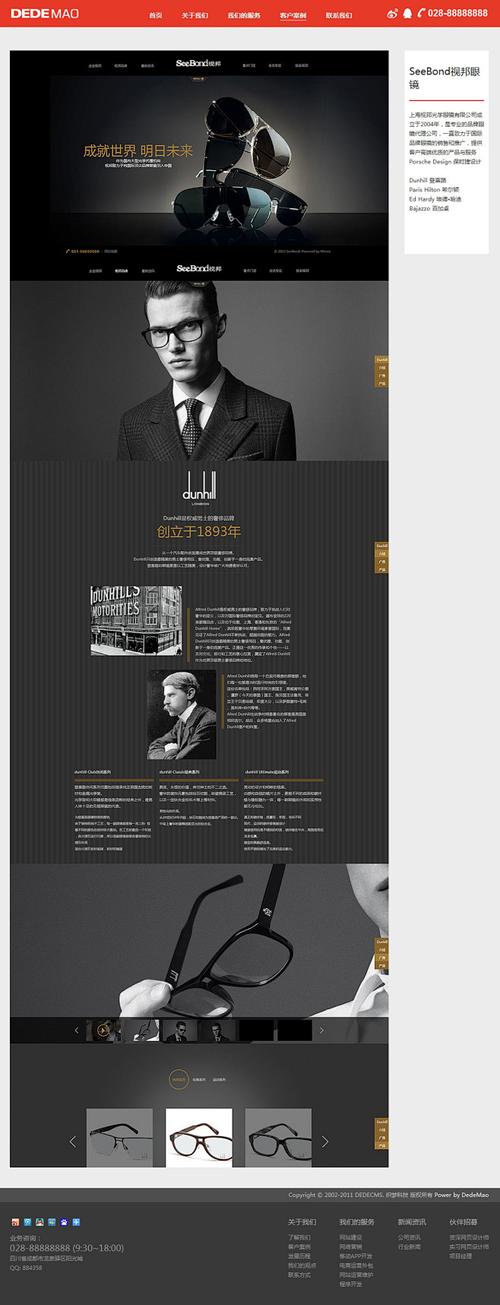
(图片来源网络,侵删)
第1步:在后台创建自定义栏目
-
登录织梦后台,进入「核心」 -> 「内容模型管理」。
-
点击「增加内容模型」。
- 模型名称:
Banner(或你喜欢的名字,如首页轮播) - 模型表: (系统会自动生成,如
dede_addonarticle_1,无需修改) - 字段配置方案: 选择「复制一个已有系统的字段」,选择「文章模型」即可。
- 勾选“启用该模型”。
- 点击「确定」。
- 模型名称:
-
我们需要为这个模型添加一个“外链地址”字段,因为默认的文章模型没有这个。
- 进入「频道模型」 -> 「自定义字段管理」。
- 在左上角选择你刚刚创建的
Banner模型。 - 点击「增加新字段」。
- 字段名称:
url(必须小写) - 字段提示:
跳转链接 - 字段类型:
单行文本 - 其他选项: 保持默认即可。
- 点击「保存」。
- 字段名称:
第2步:创建栏目并添加内容
-
进入「栏目管理」 -> 「添加栏目」。
 (图片来源网络,侵删)
- 栏目名称:
首页Banner - 栏目类型: 选择「外部栏目」或「内部栏目」(如果只是放图片,选外部栏目即可)。
- 模型: 务必选择你刚刚创建的
Banner模型! - 其他选项根据需要填写,确定」。
- 栏目名称:
-
现在去「内容管理」 -> 「添加文章」。
- 你会看到熟悉的编辑界面。
- 填写Banner的标题(可选)。
- 缩略图: 这里就是上传Banner图片的地方,点击上传,选择你的Banner图片。
- 跳转链接: 在你自定义的
url字段中,输入点击图片后要跳转的网址。 - 发布文章,重复此步骤,为所有Banner图片创建内容。
第3步:在前台调用Banner(JS方式)
这是最常用且效果最好的调用方式,可以实现无缝轮播。
- 在你的模板文件(通常是
index.htm)的<head>标签内,引入一个轮播图插件,比如非常流行的 Swiper。
<!-- Swiper CSS -->
<link rel="stylesheet" href="/static/css/swiper.min.css">
<!-- Swiper JS -->
<script src="/static/js/swiper.min.js"></script>
(请将路径替换为你实际存放 Swiper 文件的路径)
在模板中需要显示轮播图的位置,添加如下HTML结构:

(图片来源网络,侵删)
<!-- Swiper -->
<div class="swiper-container banner-container">
    <div class="swiper-wrapper">
        {dede:arclist typeid='你的Banner栏目ID' row='10'}
        <div class="swiper-slide">
            <!-- 使用[field:pic/]获取缩略图,[field:url/]获取跳转链接 -->
            <a href="[field:url/]" target="_blank">
                <img src="[field:pic/]" alt="[field:title/]">
            </a>
        </div>
        {/dede:arclist}
    </div>
    <!-- 如果需要分页器 -->
    <div class="swiper-pagination"></div>
    <!-- 如果需要导航按钮 -->
    <div class="swiper-button-next"></div>
    <div class="swiper-button-prev"></div>
</div>
代码解释:
typeid='你的Banner栏目ID': 这是最关键的一步,请去「栏目管理」中找到你创建的首页Banner栏目,复制它的ID,替换到这里。row='10': 表示调用10条,即10张Banner图,根据你的需要修改。[field:pic/]: 调用文章的缩略图,也就是你的Banner图片。[field:url/]: 调用我们自定义的跳转链接字段。[field:title/]: 调用文章标题,用作img标签的alt属性,有利于SEO。
- 在
<body>标签结束前,添加初始化Swiper的JS代码:
<script>
    var swiper = new Swiper('.banner-container', {
        // 配置项,可以根据需要修改
        loop: true, // 循环模式
        autoplay: {
            delay: 3000, // 自动切换的时间间隔(毫秒)
            disableOnInteraction: false,
        },
        pagination: {
            el: '.swiper-pagination',
            clickable: true,
        },
        navigation: {
            nextEl: '.swiper-button-next',
            prevEl: '.swiper-button-prev',
        },
    });
</script>
为轮播图添加一些CSS样式,让它在页面上正确显示。
/* 示例CSS,请根据你的实际情况调整 */
.banner-container {
    width: 100%;
    height: 400px; /* 设置一个固定高度 */
}
.banner-container .swiper-slide img {
    width: 100%;
    height: 100%;
    object-fit: cover; /* 让图片填满容器,不变形 */
}
使用“普通文章模型”(简单快捷)
如果你的Banner非常简单,不需要跳转链接,或者链接都是固定的,可以直接使用默认的“文章模型”。
第1、2步:创建栏目和添加内容
- 创建栏目: 「栏目管理」 -> 「添加栏目」,选择「普通文章」模型即可。
- : 「内容管理」 -> 「添加文章」,只上传缩略图,不需要填写其他内容。
第3步:前台调用
调用代码和方法一类似,只是没有跳转链接。
<div class="my-banner">
    {dede:arclist typeid='你的Banner栏目ID' row='5'}
    <img src="[field:pic/]" alt="[field:title/]">
    {/dede:arclist}
</div>
你可以用CSS的 display: flex; 来横向排列这些图片,或者用JS做一个简单的轮播。
使用“广告管理”(适合固定位置的广告)
如果你的Banner是固定位置的、不常更换的广告,可以使用织梦自带的广告管理功能。
第1步:添加广告
- 进入「核心」 -> «广告管理»。
- 点击「增加广告」。
- 广告名称:
首页顶部轮播 - 广告位置: 选择一个已有的位置,或者点击「增加广告位」,新建一个位置,
home_banner。 - : 选择「图片」,上传图片并输入跳转链接。
- 点击「保存」。
- 广告名称:
第2步:前台调用
在模板中,使用织梦的广告调用标签。
{dede:myad name='home_banner'/}
代码解释:
name='home_banner'中的home_banner必须和你创建的广告位标识(广告位置)完全一致。
优点: 管理简单,后台一键切换。 缺点: 不够灵活,一次只能上传一张图片(虽然可以创建多个广告轮流显示),无法做成一个无缝的轮播图集合。
总结与对比
| 方法 | 优点 | 缺点 | 适用场景 |
|---|---|---|---|
| 图集模型 | 最灵活,可管理多图、标题、链接;代码规范,易于扩展;可配合JS实现专业轮播效果。 | 需要前期进行简单的模型和字段配置。 | 强烈推荐,绝大多数需要轮播图的场景,特别是企业官网、电商等。 |
| 普通文章 | 极其简单,无需任何额外配置。 | 功能单一,无法添加跳转链接,管理多张图不如方法一直观。 | Banner非常简单,不需要交互,只是静态图片展示。 |
| 广告管理 | 后台管理非常方便,适合快速更换。 | 不够灵活,无法做成复杂的轮播图集合;功能受限。 | 固定位置的、小型的、独立的广告位,如底部友情链接、侧边栏小广告等。 |
对于绝大多数用户,强烈建议你花几分钟时间使用方法一,它带来的灵活性和后期维护的便利性是完全值得的。


