


第一部分:登录后台与熟悉界面
如何登录后台?
安装好 DedeCMS 后,默认的后台登录地址是:
http://你的网站域名/dede/
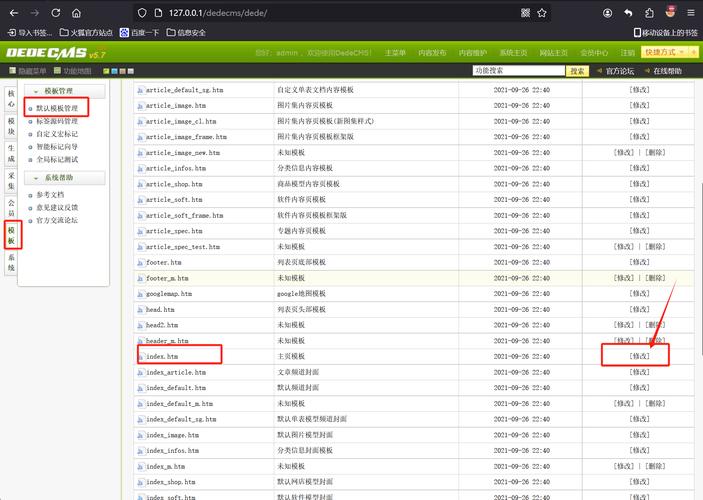
(图片来源网络,侵删)
- 用户名和密码:安装时你设置的超级管理员账号和密码。
- 验证码:为了安全,需要输入页面显示的验证码。
登录成功后,你将看到 DedeCMS 的管理后台主界面。
后台界面布局介绍
- 顶部导航栏:包含“首页”、“内容”、“频道”、“系统”、“会员”等主要模块的入口。
- 左侧菜单栏:这是核心操作区,点击顶部导航栏的模块,左侧会展开相应的子菜单,点击“内容”,左侧会出现“所有文章”、“栏目管理”、“添加文章”等。
- 区:显示当前操作的具体页面,比如文章列表、文章编辑表单、系统设置表单等。
- 底部信息栏:显示当前登录的管理员、系统版本和版权信息。
第二部分:核心内容管理
这是网站运营最频繁的操作,主要包括“栏目管理”和“文章管理”。
栏目管理
栏目是文章的“文件夹”,用于分类和组织内容。栏目必须在添加文章之前创建好。
-
入口: ->
栏目管理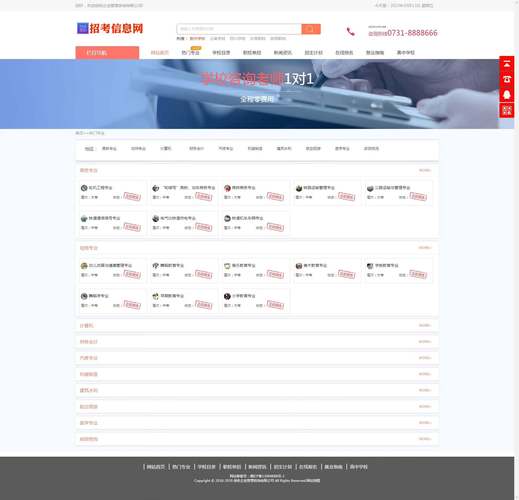 (图片来源网络,侵删)
 -
常用操作:
-
添加顶级栏目:
- 点击左上角的
增加顶级栏目。 - 栏目名称:填写栏目的标题,如“公司新闻”、“产品中心”。
- 栏目目录:系统会自动生成,建议使用英文或拼音,方便记忆和URL优化。(重要:一旦发布内容,不要随意修改目录,否则会导致链接失效)
- 类型:选择“文章”(最常用)。
- 列表模板:选择该栏目列表页要使用的模板文件。
- 模板:选择该栏目下文章详情页要使用的模板文件。
- 其他选项:如是否允许投稿、栏目属性(如“封面”、“列表”等)。
- 填写完毕后,点击
确定保存。
- 点击左上角的
-
添加子栏目:
- 在已有栏目(如“公司新闻”)的右侧,点击
增加子栏目。 - 操作与添加顶级栏目类似,但它会继承父级的一些设置。
- 在已有栏目(如“公司新闻”)的右侧,点击
-
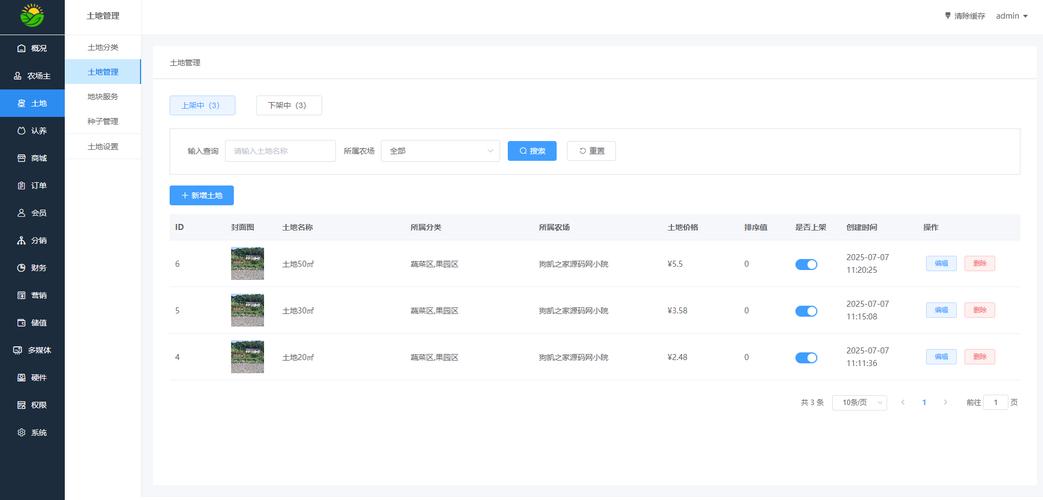
修改栏目:
 (图片来源网络,侵删)
- 在栏目列表中,找到目标栏目,点击右侧的
修改按钮。 - 可以修改名称、目录、模板等,但修改目录需格外谨慎。
- 在栏目列表中,找到目标栏目,点击右侧的
-
删除栏目:
- 点击
删除按钮。 - 注意:如果该栏目下有文章,直接删除可能会失败或出现问题,通常建议先清空栏目内容,再删除。
- 点击
-
文章管理
文章是网站的核心内容。
-
入口: ->
所有文章或 ->添加文章 -
常用操作:
-
添加文章:
- 点击
添加文章。 - 所属栏目:必须选择一个已创建的栏目,这是文章归类的基础。
- 填写文章的标题,要简洁明了,包含关键词。
- tags (标签):为文章打上标签,便于聚合相关内容,对SEO有益。
- 作者来源:填写文章作者和来源网站。
- 摘要:文章的简短介绍,会显示在列表页,对SEO很重要。
- :
- 在编辑器中撰写文章,DedeCMS通常集成了类似
ckeditor的富文本编辑器。 - 可以插入图片、表格、超链接等。
- 插入图片:点击编辑器中的图片按钮,可以选择“上传新图片”或“从媒体库选择”,上传的图片会存放在
/uploads/目录下。
- 在编辑器中撰写文章,DedeCMS通常集成了类似
- 缩略图:文章列表页显示的小图,点击“上传新图片”或“选择已上传的图片”来设置。
- 发布选项:
- 是否生成HTML:建议勾选,这能让网站访问速度更快。
- 仅动态浏览:不生成静态HTML,适合内容频繁更新的网站。
- 填写完毕后,点击
保存或保存并生成HTML。
- 点击
-
文章列表:
- 在
所有文章页面,你可以看到所有文章的列表。 - 、关键词、栏目、发布时间进行搜索和筛选。
- 批量操作:可以勾选多篇文章,进行“删除”、“移动栏目”、“审核”等操作。
- 在
-
修改文章:
- 在文章列表中,找到目标文章,点击
修改。 - 可以修改标题、内容、摘要等所有信息,修改后记得
保存。
- 在文章列表中,找到目标文章,点击
-
第三部分:系统基本设置
网站的基本配置,通常只需要设置一次。
- 入口:
系统->系统基本参数 - 常用设置项:
- 站点信息:
- 网站名称:显示在浏览器标题栏和网站头部。
- 网站首页:网站首页的地址,通常是
index.html。 - 网站版权信息:显示在网站底部的版权声明。
- 核心设置:
- 网站路径:网站在服务器上的根目录,如
/home/wwwroot/yourdomain/。 - 程序目录:相对于网站路径的DedeCMS安装目录,如
dede/。 - 网站首页默认文件:通常为
index.html。 - 是否开启多站点支持:一般保持默认。
- 网站路径:网站在服务器上的根目录,如
- 上传设置:
- 附件目录:上传文件(如附件、图片)保存的目录。
- 允许的文件类型:设置允许上传的图片、附件等文件的扩展名,用逗号隔开。
- 其他设置:如是否开启会员功能、是否启用验证码等,根据需要开启或关闭。
- 站点信息:
第四部分:模板管理
DedeCMS是模板引擎,网站的样式由模板文件控制。
- 入口:
系统->系统基本参数->核心设置->模板默认风格(可在此切换模板) - 模板文件位置:模板文件位于网站的
/templets/目录下。 - 常用操作:
- 修改模板:
- 你可以直接通过FTP或服务器文件管理器编辑
/templets/目录下的.htm文件。 - 这些文件中包含 DedeCMS 的模板标签,如:
{dede:arclist}:用于调用文章列表。{dede:field.title/}:用于显示标题。{dede:field.body/}:用于显示文章正文。
- 你可以直接通过FTP或服务器文件管理器编辑
- 更新HTML:
- 当你修改了模板或发布了新文章后,需要让网站重新生成静态页面。
- 入口:
生成->一键更新网站。 - 你可以选择更新首页、栏目页、文章页等,对于新站,首次发布后建议执行“更新所有HTML”。
- 修改模板:
第五部分:常用技巧与注意事项
-
安全第一:
- 修改默认后台目录:登录后台后,
系统->SQL命令运行工具,执行以下SQL命令,将dede改成你自己的自定义目录名(如admin):UPDATE `dede_admin` SET `userid` = '你的新用户名' WHERE `userid` = 'admin'; UPDATE `dede_arctype` SET `typedir` = REPLACE(`typedir`, 'dede', '你的新目录名');
更简单的方法是直接在后台的“系统基本参数”里修改“后台目录”。
- 定期备份:
系统->数据备份/恢复,定期备份数据库和网站文件,以防数据丢失。
- 修改默认后台目录:登录后台后,
-
善用“一键更新”:每次修改了模板或发布了新内容后,去“生成”菜单下更新对应的页面,确保网站显示最新内容。
-
URL优化:在“栏目管理”中,可以设置“栏目命名规则”和“文章命名规则”,让生成的URL更简洁、对搜索引擎更友好(如
/news/1.html)。 -
清理缓存:如果网站显示不正常,可以尝试清理缓存。
系统->系统基本参数->性能选项-> 清理所有缓存。
DedeCMS 后台操作的核心逻辑是: 先建栏目(分类),再写文章(内容),最后通过模板(样式)来展示,并生成静态页面(发布)。
记住这个流程,熟悉左侧菜单栏的各个功能,你就能基本驾驭 DedeCMS 的后台了,随着使用经验的积累,你还会接触到更高级的功能,如“自定义模型”、“插件管理”等。


