


第一部分:图文版安装教程(推荐新手跟随操作)
本教程将以最经典的 DedeCMS V5.7 UTF8版本 为例,因为该版本最稳定,教程和资源也最多。
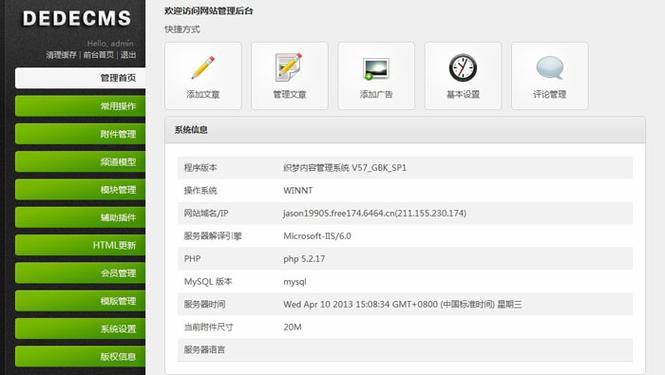
(图片来源网络,侵删)
第1步:准备工作
在开始安装之前,您需要准备以下三样东西:
- 一个域名:
www.yourdomain.com。 - 一个虚拟主机(服务器):支持 PHP 和 MySQL 数据库,大部分虚拟主机都支持。
- 织梦CMS程序包:从官方网站下载最新稳定版。
- 官方下载地址:http://www.dedecms.com/products/dedecms/
- 下载后解压,您会得到一个名为
dede的文件夹,里面包含了所有安装文件。
第2步:上传程序文件
将准备好的织梦程序上传到您的虚拟主机。
-
通过FTP工具上传:
- 下载并安装一个FTP客户端软件,如 FileZilla(免费且常用)。
- 在FTP工具中输入您的FTP主机地址、用户名、密码和端口号(通常是21)。
- 连接到服务器后,找到您网站的根目录,这个目录通常是:
public_htmlwwwhttpdocswwwroot
- 关键操作:将解压后的
dede文件夹内的所有文件和文件夹,全部上传到网站的根目录中。
-
通过主机控制面板上传:
- 登录您的虚拟主机控制面板(如 cPanel、宝塔面板等)。
- 找到“文件管理器”功能。
- 进入网站的根目录。
- 将整个
dede文件夹压缩成.zip格式,然后通过控制面板的“上传”功能上传到根目录。 - 上传后,在文件管理器中解压该压缩包。
第3步:创建数据库
织梦需要一个数据库来存储网站内容(如文章、产品、用户等)。
- 登录您的虚拟主机控制面板。
- 找到 “数据库管理” 相关功能,不同面板名称可能略有不同:
- cPanel:通常叫 "MySQL® Databases"。
- 宝塔面板:通常叫 "数据库"。
- 阿里云/腾讯云:在云服务器ECS的控制台找到“数据库”服务。
- 在数据库管理页面,执行以下操作:
- 创建数据库:输入一个数据库名称,
dedecms_db,然后点击创建。 - 创建数据库用户:输入一个用户名,
dedecms_user,并设置一个强密码,然后点击创建。 - 授权用户:在用户列表中,为您刚创建的用户授权,选择数据库(
dedecms_db),并赋予该用户“所有权限”,然后点击执行。
- 创建数据库:输入一个数据库名称,
请务必记下以下信息,后面安装时会用到:
- 数据库名称:
dedecms_db - 数据库用户名:
dedecms_user - 数据库密码:您设置的密码
- 数据库主机:通常是
localhost,如果不是,您的虚拟商会提供。
第4步:运行安装程序
一切准备就绪,开始正式安装。
-
在浏览器中访问您的网站域名。
-
您应该能看到织梦的欢迎页面,如果看不到,请检查文件是否上传到了正确的根目录。
-
在页面中找到 “我同意” 或 “开始安装” 按钮,点击进入。
-
环境检测:
- 安装程序会自动检测您的服务器环境(PHP版本、MySQL版本、文件夹权限等)。
- 如果有 红色叉号 提示,说明环境不满足要求,需要解决,最常见的是 目录权限问题。
- 如何修改权限?
- 通过FTP连接,右键点击
data、uploads、templets等文件夹,选择“文件权限”,将其数值修改为 777(或至少755)。 - 通过主机控制面板的“文件管理器”,找到这些文件夹,修改权限为777。
- 通过FTP连接,右键点击
- 所有项目都显示 绿色对勾 后,点击“继续”。
-
安装步骤:
- 步骤1:安装协议:直接点击“继续”。
- 步骤2:环境检测:同上,确保全部通过。
- 步骤3:参数配置:这是最关键的一步!
- 网站基本信息:
- 网站名称:您网站的标题。
- 网站首页:通常是
index.html。 - 网站根目录:一般会自动填写,无需修改。
- 数据库配置:
- 数据库名称:填写您在第3步创建的数据库名(如
dedecms_db)。 - 数据库用户名:填写您创建的用户名(如
dedecms_user)。 - 数据库密码:填写您设置的密码。
- 数据库主机:通常是
localhost。 - 数据库表前缀:强烈建议修改,例如改为
dede_或yz_,这可以有效防止黑客利用默认前缀进行攻击。
- 数据库名称:填写您在第3步创建的数据库名(如
- 管理员账号:
- 用户名:您要登录后台的管理员名称。
- 密码:设置一个足够复杂的后台登录密码。
- 确认密码:再次输入密码。
- 安全提示问题:用于找回密码,建议设置。
- 安全提示答案:对应问题的答案。
- 填写完毕后,点击“继续”。
- 网站基本信息:
-
完成安装:
- 系统会自动创建数据表并写入初始数据。
- 安装成功后,会显示一个成功页面,并提示您删除
install文件夹。 - 非常重要! 请立即通过FTP或文件管理器,删除根目录下的
install文件夹。这是网站安全的第一步!
第5步:登录后台
- 在浏览器中访问您的网站后台地址:
- 格式为:
您的域名/dede/ http://www.yourdomain.com/dede/
- 格式为:
- 输入您在第4步设置的管理员用户名和密码,登录。
- 登录后,您就可以开始进行网站的基本设置了,如修改网站名称、栏目管理、发布文章等。
第二部分:视频教程推荐
如果您更喜欢看视频,可以参考以下B站上的优质教程,这些教程图文并茂,非常清晰。
推荐视频1:【最新版】保姆级DedeCMS V5.7 安装图文视频教程(超详细)
这个视频非常详细,从环境准备到安装完成,每一步都有讲解,非常适合新手。
- 视频链接:https://www.bilibili.com/video/BV1g54y1y7E5/
- 视频简介:视频使用的是宝塔面板环境,但操作逻辑和cPanel等面板大同小异,完全可以参考,讲解非常耐心,适合跟做。
推荐视频2:DedeCMS织梦CMS 5.7安装教程,小白也能轻松学会!
这个视频节奏更快,重点突出,适合有一定基础的用户快速回顾安装流程。
- 视频链接:https://www.bilibili.com/video/BV1Rt4y1m7Qj/
- 视频简介:视频讲解了从上传文件、创建数据库到最终登录后台的全过程,清晰明了。
常见问题与解决方法
-
Q1:安装时提示
install目录不存在或无法写入?- A:说明文件没有上传到正确的根目录,或者根目录的权限不够,请检查FTP上传路径,并将根目录权限设置为755或777。
-
Q2:安装后首页空白或显示乱码?
- A:
- 检查数据库信息是否填写正确。
- 检查网站编码是否为 UTF-8,下载的如果是UTF8版本,确保数据库和网站文件都是UTF-8编码。
- 进入后台,系统 -> 系统基本参数,检查网站是否启用,以及编码设置。
- A:
-
Q3:无法登录后台?
- A:
- 确认用户名和密码是否正确,注意大小写。
- 清除浏览器缓存和Cookie后重试。
- 检查后台目录
dede是否被误删。 - 检查是否有防火墙或安全软件拦截了登录请求。
- A:
希望这份详细的图文教程和视频资源能帮助您成功安装织梦网站!如果在安装过程中遇到任何问题,可以随时提问。


