


织梦本身不带功能强大的视频播放器,但通过插件可以轻松实现,主流的方案有两种:
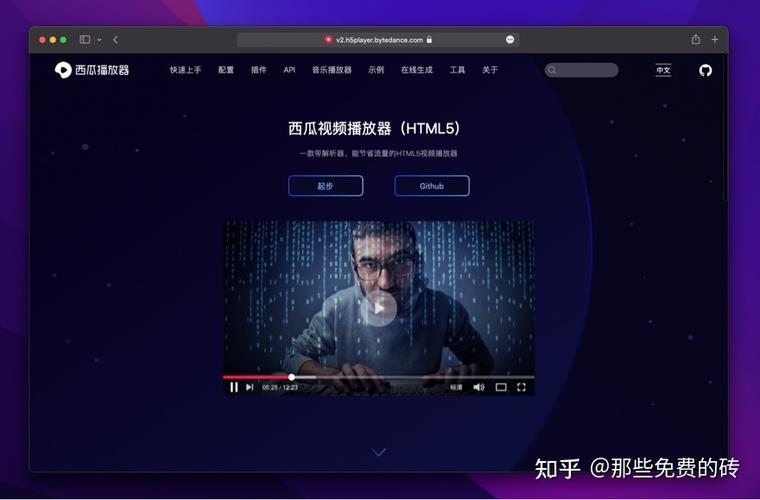
- 集成第三方播放器插件:这是最推荐、最灵活的方式,可以嵌入B站、YouTube等平台的视频,或者使用像 DPlayer、Plyr 这样优秀的开源HTML5播放器。
- 使用带视频功能的编辑器插件:通过修改或替换织梦的编辑器(如ckeditor),使其支持直接上传和插入视频。
下面我将重点介绍第一种方案,因为它功能最全、兼容性最好,并提供详细的步骤。
集成 DPlayer 视频播放器插件
DPlayer 是一款功能强大、界面美观、支持弹幕、HLS等多种格式的开源HTML5视频播放器,非常适合集成到织梦中。
第一步:下载 DPlayer 插件
- 访问 DPlayer 的官方 GitHub 仓库:https://github.com/DIYgod/DPlayer
- 点击
Code->Download ZIP,下载整个项目压缩包。 - 解压压缩包,你只需要关注
dist文件夹里面的内容:DPlayer.min.js:播放器的核心JS文件。DPlayer.min.css:播放器的核心CSS文件。
第二步:上传文件到织梦网站
- 通过FTP或你的主机控制面板,登录到你的织梦网站根目录。
- 为了保持文件整洁,建议在
/static/目录下创建一个新文件夹,/static/dplayer/。 - 将上一步解压得到的
DPlayer.min.js和DPlayer.min.css文件上传到/static/dplayer/目录下。
你的文件路径结构大概是这样:
/你的网站根目录/
├── /static/
│ └── /dplayer/
│ ├── DPlayer.min.js
│ └── DPlayer.min.css
├── /dede/
├── /templets/
第三步:创建织梦自定义表单(推荐)
为了在后台方便地管理视频地址,我们可以创建一个自定义表单,这样每个文章都可以独立设置视频。
- 登录织梦后台。
- 进入 [核心] -> [自定义表单]。
- 点击 [增加新字段]。
- 字段名称:
video_url(这是字段在数据库中的名字)。 - :
视频地址(这是在后台显示的名称)。 - 字段类型:
单行文本。 - 字段说明:
请输入视频文件的URL地址,支持MP4、WebM等格式。 - 是否为必填项:根据需要选择。
- 点击 [保存]。
重要提示:创建完表单后,你还需要将这个新字段添加到内容模型的字段列表中。
- 进入 [核心] -> [内容模型管理]。
- 选择你想要添加视频功能的模型(文章模型”)。
- 点击 [字段管理]。
- 在列表中找到你刚刚创建的
video_url字段,点击 [设置] -> [使字段在内容页显示],并保存。
第四步:修改模板文件
这是最关键的一步,我们需要在文章内容页模板中调用视频并初始化播放器。
-
进入 [模板] -> [默认模板管理]。
-
找到并打开你的文章内容页模板,通常是
article_article.htm。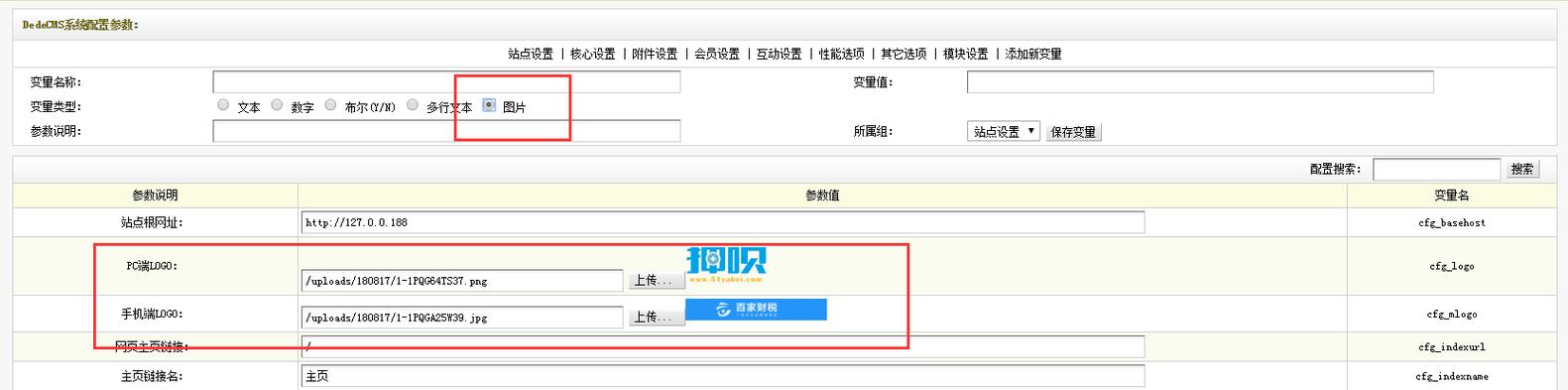 (图片来源网络,侵删)
 -
在
<head>标签内,引入DPlayer的CSS文件:<head> <!-- ... 其他 head 内容 ... --> <link rel="stylesheet" href="{dede:global.cfg_cmspath/}/static/dplayer/DPlayer.min.css"> </head>注意:
{dede:global.cfg_cmspath/}会自动获取你的网站根目录路径。 -
显示区域(通常是
[field:body/]的附近)添加一个用于放置播放器的<div>,建议放在文章标题下方或内容上方。<div id="dplayer"></div>
-
在页面底部
</body>标签之前,引入DPlayer的JS文件,并编写初始化脚本:<script src="{dede:global.cfg_cmspath/}/static/dplayer/DPlayer.min.js"></script> <script> // 确保DOM加载完成后再执行 document.addEventListener('DOMContentLoaded', function () { // 获取文章页面的视频地址,这里我们使用织梦的[field:videourl/]标签 // 注意:这个标签需要你在内容模型中正确调用 const videoUrl = '{dede:field.video_url /}'; // 只有当视频地址不为空时才创建播放器 if (videoUrl) { const dp = new DPlayer({ container: document.getElementById('dplayer'), video: { url: videoUrl, // 如果是B站视频,可以这样写: // url: 'https://xxx.bilibili.com/BVxxx?p=1', // type: 'dailymotion' // 使用B站解析器 }, // 其他可选配置 subtitle: { url: '/path/to/your/subtitle.vtt', // 字幕文件路径 type: 'vtt' }, autoplay: false, // 是否自动播放 theme: '#FADFA3', // 主题色 loop: false, // 是否循环播放 mutex: true, // 防止多个播放器同时播放 screenshot: true, // 开启截图功能 }); // 如果需要弹幕功能,可以添加如下代码 // dp.danmaku = { // container: document.querySelector('.dplayer-danmaku'), // comments: [ // { text: 'Hello World', duration: 5, startTime: 0 }, // // ... // ] // }; } }); </script> -
最后一步:在你发布文章的后台,切换到 编辑” 模式,在自定义的字段
视频地址中,填入你的视频文件URL(/uploads/videos/myvideo.mp4)。
刷新你的文章页面,就能看到视频播放器了!
集成 B站/YouTube 视频插件
如果你主要想嵌入B站或YouTube的视频,有更简单的织梦插件可以实现。
- 搜索插件:在织梦官方论坛、插件库或第三方DedeCMS资源网站搜索关键词,如 “织梦 B站视频插件”、“织梦 YouTube 插件”。
- 下载安装:找到合适的插件,按照说明进行下载、上传和后台安装。
- 使用方法:这类插件通常会在编辑器中提供一个按钮,点击后会弹出窗口让你粘贴B站/YouTube的视频ID或分享链接,然后自动生成播放代码。
优点:非常简单,一键搞定。 缺点:功能相对单一,依赖第三方平台,如果视频被删除或平台接口变更,你的播放器就会失效。
修改编辑器以支持视频上传
如果你希望直接在织梦编辑器里上传本地视频文件,而不是使用外部链接,可以修改编辑器。
- 找到编辑器文件:织梦默认使用的是
ckeditor编辑器,相关文件通常在/include/ckeditor/目录下。 - 修改配置文件:找到
config.js文件。 - 添加上传功能:你需要配置CKFinder(织梦官方的文件管理器)以支持视频文件的上传,这通常涉及修改
config.js中的uploadUrl和filebrowserUploadUrl等配置,并确保CKFinder的配置允许.mp4,.webm等视频后缀。 - 添加视频按钮:在
config.js的工具栏配置中,添加Video或Media按钮。
注意:这个方法需要对代码有一定了解,操作不当可能会导致编辑器功能异常,对于不熟悉代码的用户,方案一仍然是最佳选择。
总结与建议
| 方案 | 优点 | 缺点 | 推荐度 |
|---|---|---|---|
| DPlayer插件 | 功能强大、美观、灵活,支持多种格式、弹幕、截图等,代码清晰,易于维护。 | 需要手动修改模板,对新手稍有门槛。 | ★★★★★ (最推荐) |
| B站/YouTube插件 | 操作极其简单,一键嵌入,无需代码。 | 功能单一,依赖外部平台,有失效风险。 | ★★★☆☆ (适合特定需求) |
| 修改编辑器 | 可以在后台直接上传本地视频,管理方便。 | 代码复杂,易出错,对织梦版本有依赖。 | ★★☆☆☆ (不推荐新手尝试) |
最终建议:
对于绝大多数用户,强烈推荐使用方案一(集成DPlayer),它虽然需要几步手动配置,但一劳永逸,能给你带来专业、稳定且功能丰富的视频播放体验,是提升网站品质的最佳选择。


