


C语言编程需要什么?
要开始C语言编程,您实际上需要两个主要部分:
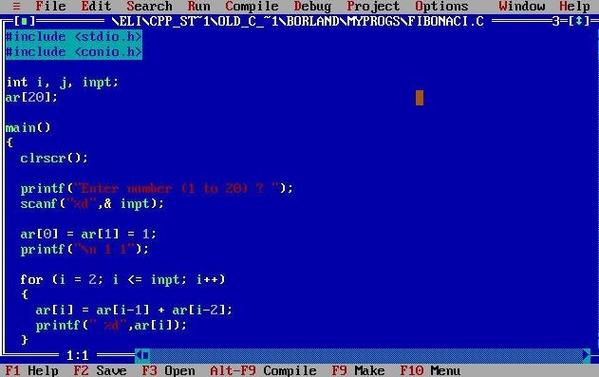
(图片来源网络,侵删)
- 编译器:这是将您写的C语言代码(文本文件)转换成计算机能执行的程序(
.exe文件)的工具,没有编译器,代码就是一堆无意义的文字。 - 集成开发环境:这是一个“一站式”的软件,它不仅包含了编译器,还提供了代码编辑器、调试器、项目管理等便利功能,让编程变得更高效。
对于初学者来说,选择一个集成了编译器的IDE是最简单、最推荐的方式。
推荐方案:从易到难
下面我将为您推荐几种最主流的方案,您可以根据自己的情况选择。
最简单、最推荐给初学者的选择 —— Dev-C++
特点:轻量、免费、安装简单、界面直观,非常适合C语言入门学习。
-
下载地址:
 (图片来源网络,侵删)
- 推荐从 SourceForge 官方下载页面下载,这是最可靠和活跃的版本。
- 下载链接: https://sourceforge.net/projects/orwelldevcpp/
- 进入页面后,找到 "Download" 按钮,下载最新的安装包(通常是
.exe文件)。
-
安装步骤:
- 双击下载的
.exe文件。 - 按照安装向导的提示进行安装。建议安装路径选择默认的
C:\Dev-Cpp,避免路径中出现中文或空格,以防出现不必要的麻烦。 - 安装过程中可能会询问是否安装 MinGW,请务必勾选,这是 Dev-C++ 用来编译代码的编译器。
- 双击下载的
-
使用方法:
- 安装完成后,打开 Dev-C++。
- 点击
文件->新建->源代码。 - 在弹出的编辑窗口中输入您的第一个C程序(例如经典的 "Hello, World!")。
- 点击
执行->编译运行,程序就会自动编译并运行。
功能更强大的现代选择 —— Visual Studio (VS) + Visual Studio Installer
特点:微软出品,功能极其强大,是Windows平台下最专业的开发工具之一,虽然它主要用于C++,但对C语言的支持完美无缺,界面现代化,调试功能强大。
-
下载地址:
 (图片来源网络,侵删)
- 官方下载页面:https://visualstudio.microsoft.com/zh-hans/downloads/
- 在页面中找到 "Visual Studio Community"(社区版,对个人开发者、学生和小型团队免费),点击“下载 Community”。
-
安装步骤(关键!):
- 下载的是一个名为
vs_community.exe的小安装引导程序。 - 运行它,进入“工作负载”选择界面。
- 这是最重要的一步:在搜索框中输入“桌面开发”,然后勾选 “使用 C++ 的桌面开发” 这个工作负载。
- 这个工作负载会自动为您安装所有必需的组件,包括C/C++编译器、Windows SDK、IDE等。
- 右下角可以修改安装位置,然后点击“安装”按钮,等待安装完成。
- 下载的是一个名为
-
创建C项目:
- 打开 Visual Studio。
- 选择
创建新项目。 - 在模板搜索框中输入“空项目”或“C++ 空项目”,然后选择它并点击“下一步”。
- 给项目起个名字,点击“创建”。
- 在右侧的“解决方案资源管理器”中,右键点击
源文件->添加->新建项。 - 选择
C++ 文件 (.cpp),但在文件名处将其后缀改为.c(main.c),这样它就会被识别为C语言文件。 - 现在就可以开始编写代码了,点击
调试->开始执行(不调试)或直接按Ctrl + F5来运行程序。
最专业、最开源的选择 —— Code::Blocks
特点:免费、开源、跨平台(Windows, Linux, macOS),轻量且高度可配置,非常适合需要灵活性的开发者。
-
下载地址:
- 官方下载页面:http://www.codeblocks.org/downloads
- 下载页面会提供几个版本,请务必下载 "with compiler" 版本,
codeblocks-20.03mingw-setup.exe,这个版本已经自带了MinGW编译器,安装后即可使用。
-
安装步骤:
双击安装包,一路点击 "Next" 或 "I Agree" 即可,同样,建议使用默认安装路径。
-
使用方法:
- 打开 Code::Blocks。
- 点击
文件->新建->项目。 - 选择
Console application(控制台应用程序),然后点击 "Go"。 - 选择 "C" 语言,然后按照向导创建项目。
- 在生成的代码文件中编写您的代码,然后点击工具栏上的“编译并运行”按钮(一个绿色的播放图标)。
纯代码编辑器 + 编译器(适合进阶用户)
如果您只是想写代码,不想要复杂的IDE,可以选择一个轻量级的代码编辑器,然后手动安装编译器。
-
代码编辑器:
- Visual Studio Code (VS Code):微软出品的免费、轻量级、功能强大的编辑器,通过安装插件可以变成一个强大的开发环境。
- 下载地址:https://code.visualstudio.com/
- 必需插件:
C/C++(由Microsoft提供) 和Code Runner(一键编译运行)。
- Visual Studio Code (VS Code):微软出品的免费、轻量级、功能强大的编辑器,通过安装插件可以变成一个强大的开发环境。
-
编译器:
- GCC (MinGW-w64):这是Windows下最常用的GCC编译器集合。
- 下载地址:https://www.mingw-w64.org/downloads/
- 下载后,解压到一个固定的路径(如
C:\mingw64),然后将bin目录(C:\mingw64\bin)添加到系统的 环境变量 的Path中,这样VS Code或其他工具才能找到它。
- GCC (MinGW-w64):这是Windows下最常用的GCC编译器集合。
总结与对比
| 软件名称 | 优点 | 缺点 | 适合人群 |
|---|---|---|---|
| Dev-C++ | 安装简单、轻量、对初学者友好 | 界面较老旧、停止更新多年 | C语言初学者 |
| Visual Studio | 功能强大、调试功能顶级、界面现代化 | 安装包较大、初次配置稍复杂 | Windows专业开发者、想做大型项目的初学者 |
| Code::Blocks | 免费、开源、跨平台、轻量 | 界面和功能相对VS较弱 | 需要轻量级IDE的开发者、跨平台开发者 |
| VS Code + GCC | 极其灵活、插件生态丰富、轻量 | 需要手动配置编译器和环境变量 | 进阶用户、前端/后端开发者兼做C语言项目 |
给初学者的最终建议
如果您是第一次接触C语言,毫无经验,请直接选择【方案一:Dev-C++】。
- 理由:它安装最简单,开箱即用,能让你专注于学习C语言语法本身,而不是被复杂的开发工具配置分散精力,当你对C语言有了基本的了解,并且想开发更复杂的项目时,再考虑升级到 Visual Studio。
希望这份详细的指南能帮助您顺利开启C语言编程之旅!祝您学习愉快!


