


第一部分:准备工作
在开始之前,请确保你已经准备好以下几样东西:

(图片来源网络,侵删)
-
一台阿里云虚拟主机
- 操作系统: 选择 Linux 系统(推荐 CentOS,因为对 PHP 环境支持最好)。
- 环境: 选择 Web+FTP 环境,这是最标准的组合,包含了 Apache/Nginx + PHP + MySQL。
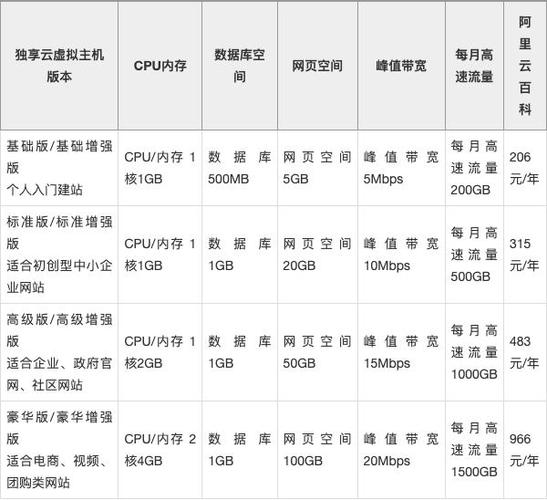
- 配置: 根据你的网站流量选择合适的配置,新手建议选择入门级即可。
- 购买并完成初始化: 确保你的虚拟主机已经购买成功,并且可以在阿里云控制台看到其状态和基本信息。
-
一个域名
这个域名需要解析到你的阿里云虚拟主机,在阿里云云解析 DNS 服务中,添加一条 A 记录,将你的域名指向虚拟主机的公网 IP 地址。
-
织梦 CMS 安装包
 (图片来源网络,侵删)
- 访问织梦官方下载页面:
https://www.dedecms.com/products/dedecms/ - 下载最新的 GBK 版本(如果你的网站主要面向中文用户,GBK 版本对中文的支持和兼容性更好,尤其是在处理一些老旧模板时),你也可以选择 UTF-8 版本。
- 访问织梦官方下载页面:
第二部分:上传安装文件
我们需要将下载好的织梦安装包上传到虚拟主机上,最常用的方法是使用 FTP 客户端。
-
获取 FTP 信息
- 登录你的 阿里云控制台。
- 找到并进入你的虚拟主机管理控制台。
- 在左侧菜单栏找到 “FTP管理” 或类似选项。
- 你可以看到你的 FTP 服务器地址、端口、用户名和初始密码,首次登录可能需要重置密码。
-
连接 FTP 并上传
- 下载并安装一个 FTP 客户端,推荐使用 FileZilla(免费且易用)。
- 打开 FileZilla,输入你的 FTP 服务器地址、用户名、密码进行连接。
- 连接成功后,你会看到左右两个窗口。
- 左侧: 你本地的电脑文件。
- 右侧: 你的虚拟主机文件空间。
- 网站文件需要上传到
/www或/public_html这个目录下,这是网站的根目录。 - 将你下载的织梦安装包(
dedecms-v5.7-SP2-GBK-full.zip)从左侧拖到右侧的/www目录中。
-
解压安装包
 (图片来源网络,侵删)
- 上传完成后,你不能直接在 FTP 里解压,你需要回到阿里云虚拟主机控制台。
- 找到 “文件管理” 功能。
- 进入
/www目录,你会看到刚刚上传的.zip压缩包。 - 选中这个压缩包,点击顶部的 “解压” 按钮。
- 解压后,你会得到一个名为
dede或install的文件夹(具体名称取决于版本),里面就是织梦的所有安装文件。
第三部分:运行安装向导
一切准备就绪,可以开始安装了。
-
访问安装页面
- 在浏览器中,输入你的域名,后面跟上安装目录的路径。
http://你的域名.com/dede/install/- 如果你的上传和解压操作都在根目录下,没有额外文件夹,那么直接访问
http://你的域名.com/即可,织梦会自动检测到安装文件。 - 你应该能看到织梦的安装欢迎页面。
-
环境检测
- 安装程序会自动检测你的服务器环境,包括 PHP 版本、MySQL 支持、目录权限等。
- 如果看到红色叉号,说明有环境不满足要求,最常见的问题是目录权限不足,你需要回到阿里云虚拟主机的 “文件管理”,找到
data、uploads、templets等目录,将它们的权限修改为 777(在文件管理器里通常可以勾选“所有者”、“组”、“其他”的“读取”、“写入”、“执行”权限),安装完成后,记得将这些权限改回 755 或更安全的设置。 - 所有项目都显示绿色对勾后,点击“继续”。
-
接受协议
阅读织梦的授权协议,勾选“我同意此协议”,然后点击“继续”。
-
设置数据库信息
- 数据库服务器: 通常是
localhost,保持默认即可。 - 数据库用户名: 在阿里云虚拟主机控制台的 “数据库管理” 中可以找到。
- 数据库密码: 同上,在数据库管理中设置或获取。
- 数据库名: 如果没有,可以在这里创建一个,或者提前在数据库管理中创建好。
- 前缀: 保持默认的
dede_即可,可以增加安全性。 - 管理员账号: 设置你的网站后台登录用户名。
- 管理员密码: 设置一个强密码。
- 网站名称: 你的网站标题。
- 网站默认主页: 默认是
index.html,保持即可。 - 填写完毕后,点击“继续”。
- 数据库服务器: 通常是
-
完成安装
- 安装程序会开始创建数据表并写入初始数据,这个过程很快。
- 完成后,会提示你安装成功,并显示你的后台登录地址。
第四部分:安装后配置与安全
安装只是第一步,后续的配置和安全加固同样重要。
-
删除安装目录
- 这是必须的一步! 为了安全,请立即删除
/www/dede/install这个目录。 - 你可以通过阿里云云虚拟主机的 “文件管理” 功能来删除。
- 这是必须的一步! 为了安全,请立即删除
-
修改后台默认路径
- 织梦默认的后台目录是
/dede,这个路径是公开的,容易被攻击。 - 方法: 重命名
/www/dede文件夹为一个复杂的名字,my-admin-2025。 - 之后,你访问后台的地址就变成了
http://你的域名.com/my-admin-2025/。
- 织梦默认的后台目录是
-
配置网站信息
- 登录你的新后台(使用你修改后的路径)。
- 进入 “系统” -> “系统基本参数”,在这里设置你的网站名称、网站版权信息、网站_keywords、_description 等 SEO 相关信息。
-
设置网站栏目和内容
- 开始创建你的网站栏目,首页”、“关于我们”、“新闻中心”、“产品展示”等。
- 然后发布你的第一篇文章或页面。
-
修改 FTP 密码
- 回到阿里云虚拟主机控制台,在 “FTP管理” 中修改你的 FTP 登录密码,确保密码足够复杂。
常见问题与解决方案
-
问题1: 安装时提示
目录没有写入权限或无法创建 data 目录。- 原因: 这是最常见的问题,是文件权限导致的。
- 解决: 进入阿里云云虚拟主机的 “文件管理”,选中
/www目录下的data、uploads、a、html等文件夹,点击 “修改权限”,将其数值设置为 777,安装完成后,务必改回 755。
-
问题2: 打开网站是空白页,或者显示
No input file specified。- 原因: 通常是 PHP 配置问题,或者上传的文件不完整。
- 解决:
- 检查是否所有文件都已完整上传到根目录。
- 登录阿里云控制台,在虚拟主机管理页面找到 “环境设置” -> “PHP 设置”,确保
short_open_tag选项是开启的,织梦的模板语法依赖这个设置。
-
问题3: 后台登录后,点击任何页面都跳转到登录页(Session 问题)。
- 原因: 服务器时间不正确,或者 Session 存储目录权限问题。
- 解决:
- 检查服务器时间,登录阿里云云服务器ECS(如果虚拟主机是绑定的ECS实例)执行
date命令查看,或联系阿里云客服调整。 - 检查
/www/data目录的权限,确保它是 755,Web 服务器用户(如apache或nginx)有读写权限。
- 检查服务器时间,登录阿里云云服务器ECS(如果虚拟主机是绑定的ECS实例)执行
在阿里云虚拟主机上安装织梦,核心步骤就是:买主机 -> 解析域名 -> 上传文件 -> 解压文件 -> 运行安装向导 -> 配置数据库 -> 删除安装目录并修改后台路径。
整个过程并不复杂,只要细心,按照步骤操作,新手也能顺利完成,织梦功能强大,模板丰富,非常适合快速搭建一个功能完善的中文网站,祝你建站顺利!


